Cerchi una trascrizione riunione gratis e ti chiedi se Teams, Zoom o Google Meet possono farla senza spendere nulla? La risposta breve: la trascrizione integrata di tutte e tre le piattaforme fa parte di licenze aziendali a pagamento (Microsoft 365, Zoom Pro, Google Workspace), non delle versioni gratuite. Se la tua azienda paga già queste licenze, per te è “gratis” ed è l’opzione migliore. Altrimenti, strumenti di terze parti come Otter, Notta, tl;dv, Fireflies o Granola offrono un piano gratuito, con limiti di minuti e quasi sempre un bot che entra nella riunione.
E c’è un punto cieco che quasi tutte le guide dimenticano: la riunione in presenza, attorno a un vero tavolo. Lì nessuno di questi strumenti funziona davvero. In questa guida aggiornata a settembre 2026 ti mostro il metodo passo passo per ogni strumento, i limiti reali e poi la mia soluzione per le riunioni in presenza.
Trascrizione riunione gratis: cosa sapere prima di iniziare 📋
Prima di cliccare ovunque, tieni a mente tre regole. Ti faranno risparmiare un’ora:
- “Gratis” spesso significa “incluso nella tua licenza”. Su Teams, Zoom e Meet la trascrizione dipende dal piano della tua organizzazione, non dal tuo account personale.
- Decide l’organizzatore (o il suo amministratore). Se l’opzione è grigia, di solito non è colpa tua: l’admin l’ha disattivata o il piano non la include.
- I piani gratuiti degli strumenti terzi hanno dei tetti: minuti al mese, durata per conversazione, numero di riassunti IA. Bastano per provare, raramente per l’uso quotidiano.
Microsoft Teams: attivare la trascrizione integrata 🟦
Teams offre una trascrizione in tempo reale piuttosto affidabile, con l’indicazione di chi parla. Ma non esiste in Teams gratuito (la versione personale): secondo la documentazione Microsoft è riservata alle licenze business ed education, per esempio Microsoft 365 Business Basic, Business Standard, Business Premium, Office 365 E1 o A1 e superiori.
Passo passo
- Durante la riunione, clicca su Altre azioni (i “…”) nella barra dei controlli.
- Scegli Registra e trascrivi, poi Avvia trascrizione.
- Controlla la lingua parlata proposta (deve corrispondere a quella usata davvero, altrimenti il testo sarà inutilizzabile).
- Dopo la riunione trovi la trascrizione nella scheda Riepilogo della riunione o nella chat associata, e puoi scaricarla se ti serve.
I limiti da conoscere
Tutti i partecipanti vengono avvisati che la trascrizione è partita, ed è una cosa positiva. Però solo l’organizzatore e le persone della stessa organizzazione possono avviarla: un ospite esterno o anonimo no. Microsoft indica fino a 41 lingue di trascrizione, italiano compreso. Infine il “riepilogo intelligente” (il riassunto IA con punti chiave e attività) non fa parte della licenza base: richiede Teams Premium o una licenza Microsoft 365 Copilot.
Zoom: trascrizione audio e AI Companion 🎥
Su Zoom si confondono spesso due funzioni: la trascrizione audio delle registrazioni cloud e i riassunti delle riunioni di AI Companion. Nessuna delle due è disponibile nel piano gratuito Basic, che in più limita le riunioni di gruppo a 40 minuti.
Passo passo (account a pagamento)
- Verifica che il tuo account sia almeno Pro (o Business, Education, Enterprise) e che registrazione cloud e trascrizione audio siano attive nelle impostazioni web.
- In riunione, clicca su Registra, poi Registra sul cloud.
- A fine riunione Zoom elabora l’audio e ti manda un’email quando registrazione e trascrizione sono pronte.
- Per un riassunto IA, l’host clicca sull’icona AI Companion e spunta il riepilogo della riunione (oppure lo imposta in automatico).
I limiti da conoscere
Secondo il centro assistenza Zoom, la trascrizione audio funziona in 19 lingue, italiano incluso. Con un account gratuito ti resta la registrazione locale sul computer, da trascrivere poi altrove. I sottotitoli automatici e il loro salvataggio dipendono dalle impostazioni dell’account: non contarci per un verbale affidabile.
Google Meet: trascrizioni e Gemini 🟩
Google Meet è il più restrittivo dei tre. I sottotitoli in tempo reale sono gratuiti, ma non vengono salvati. La vera funzione Trascrizioni è riservata alle versioni a pagamento di Google Workspace (Business Standard e Plus, Enterprise, Workspace Individual, alcune offerte Education): con un account Gmail gratuito non c’è.
Passo passo
- Entra nella riunione da computer o da un dispositivo Android (dall’app per iPhone non si può avviare).
- Clicca su Strumenti per le riunioni, poi Trascrizioni.
- Seleziona Avvia trascrizione e conferma.
- Dopo la riunione, il documento Google arriva nel Google Drive dell’organizzatore, nella cartella delle registrazioni di Meet.
Gemini “Prendi appunti per me”
Gemini può anche scrivere un resoconto con riassunto e azioni da fare, salvato su Drive. Da fine giugno 2026 Google lo ha aperto anche agli abbonati personali Google AI Pro e Ultra, oltre ai clienti Workspace idonei. Quindi, di nuovo, non è gratis.
I limiti da conoscere
Secondo l’assistenza Google, le trascrizioni di Meet supportano solo 8 lingue: inglese, francese, tedesco, italiano, giapponese, coreano, portoghese e spagnolo. Solo l’host o un co-organizzatore può attivarle quando la gestione dell’host è attiva, e la chat della riunione non è inclusa.
Gli strumenti terzi gratuiti: Otter, Notta, tl;dv, Fireflies, Granola 🤖
Se la tua piattaforma non offre nulla senza licenza, subentrano gli assistenti per riunioni di terze parti. Ecco i loro piani gratuiti come li indicano gli editori a settembre 2026 (questi limiti cambiano spesso, controllali prima di sceglierne uno).
Otter: il più conosciuto, ma non per l’italiano
- Come fare: crea un account, collega il calendario e lascia che l’assistente entri nelle tue riunioni Zoom, Teams o Meet. L’app mobile può anche registrare una conversazione direttamente.
- Piano gratuito: 300 minuti al mese, massimo 30 minuti per conversazione, 3 importazioni di file per tutta la vita dell’account.
- Lingue: inglese, spagnolo, francese, tedesco, giapponese e cinese. L’italiano non compare nella lista: per una riunione in italiano, Otter è fuori gioco.
Notta: semplicissimo da usare
- Come fare: incolla il link della riunione o collega il calendario, Notta entra e trascrive.
- Piano gratuito: 120 minuti al mese, 10 riassunti IA al mese e sessioni molto brevi (la pagina prezzi indica 3 minuti per conversazione).
tl;dv: generoso all’inizio, poi limitato
- Come fare: installa l’estensione o collega il calendario, il bot registra Meet, Zoom o Teams.
- Piano gratuito: riassunti IA completi solo per le prime 10 riunioni, poi limitati ai primi 10 minuti di ogni riunione. Registrazioni conservate 3 mesi, massimo 3 ore a riunione. Questi limiti valgono per tutta la vita dell’account.
Fireflies: trascrizione illimitata, archivio minuscolo
- Come fare: collega il calendario e l’assistente “Fred” entra nelle tue chiamate.
- Piano gratuito: trascrizione dichiarata illimitata, ma 400 minuti di archivio per team e pochi crediti IA per i riassunti.
Granola: senza bot, ma pensato per il computer
- Come fare: installa l’app, cattura l’audio del tuo dispositivo durante la videochiamata e scrive appunti puliti.
- Piano gratuito: note IA incluse, ma cronologia delle riunioni limitata a 30 giorni. Grande vantaggio: nessun bot visibile nella riunione.
Il vero problema dei bot
Otter, Notta, tl;dv e Fireflies funzionano aggiungendo un partecipante robot alla riunione. In pratica alcuni clienti rifiutano il bot (o l’organizzatore lo esclude), la piattaforma deve accettare partecipanti esterni e tutti vedono che uno strumento terzo sta registrando. È trasparente, ma può raffreddare una discussione delicata.
Licenze, lingue, bot: i limiti comuni ⚠️
In sintesi, nessuna trascrizione riunione gratis è davvero senza condizioni. Ogni soluzione si inceppa da qualche parte:
- Licenze: Teams, Zoom e Meet riservano la trascrizione ai piani a pagamento, e i riassunti IA (Copilot, AI Companion, Gemini) spesso costano ancora di più.
- Lingue: Meet si ferma a 8 lingue, Otter a 6 e senza l’italiano. Per una riunione in italiano la scelta si restringe parecchio.
- Bot: devono essere ammessi nella riunione e sentono solo quello che passa dalla videochiamata.
- Tetti: minuti al mese, durata per conversazione, cronologia limitata.
- Consenso e privacy: registrare e trascrivere delle persone significa informarle. Ho riassunto le regole italiane nel mio articolo su quando è legale registrare una conversazione.
Ma il limite più importante è un altro: tutti questi strumenti danno per scontato che la riunione passi da uno schermo.
E le riunioni in presenza? Qui nessuno di questi strumenti basta 🏢
Pensa a una riunione di team in sala, a un appuntamento dal cliente nei suoi uffici, a un consiglio di amministrazione, a un sopralluogo in cantiere o a un’assemblea di condominio. Nessuno apre Teams, nessuno avvia Zoom. Risultato: nessun bot da invitare, nessuna trascrizione integrata, niente.
Le soluzioni di ripiego esistono: lasciare il telefono sul tavolo con un’app (con Otter però niente italiano e al massimo 30 minuti gratis), oppure avviare una videochiamata “fantasma” con un solo portatile al centro della sala. In entrambi i casi il microfono capta male chi è seduto lontano, il telefono resta bloccato e rischi di perdere tutto se l’app si chiude o una notifica interrompe la registrazione.
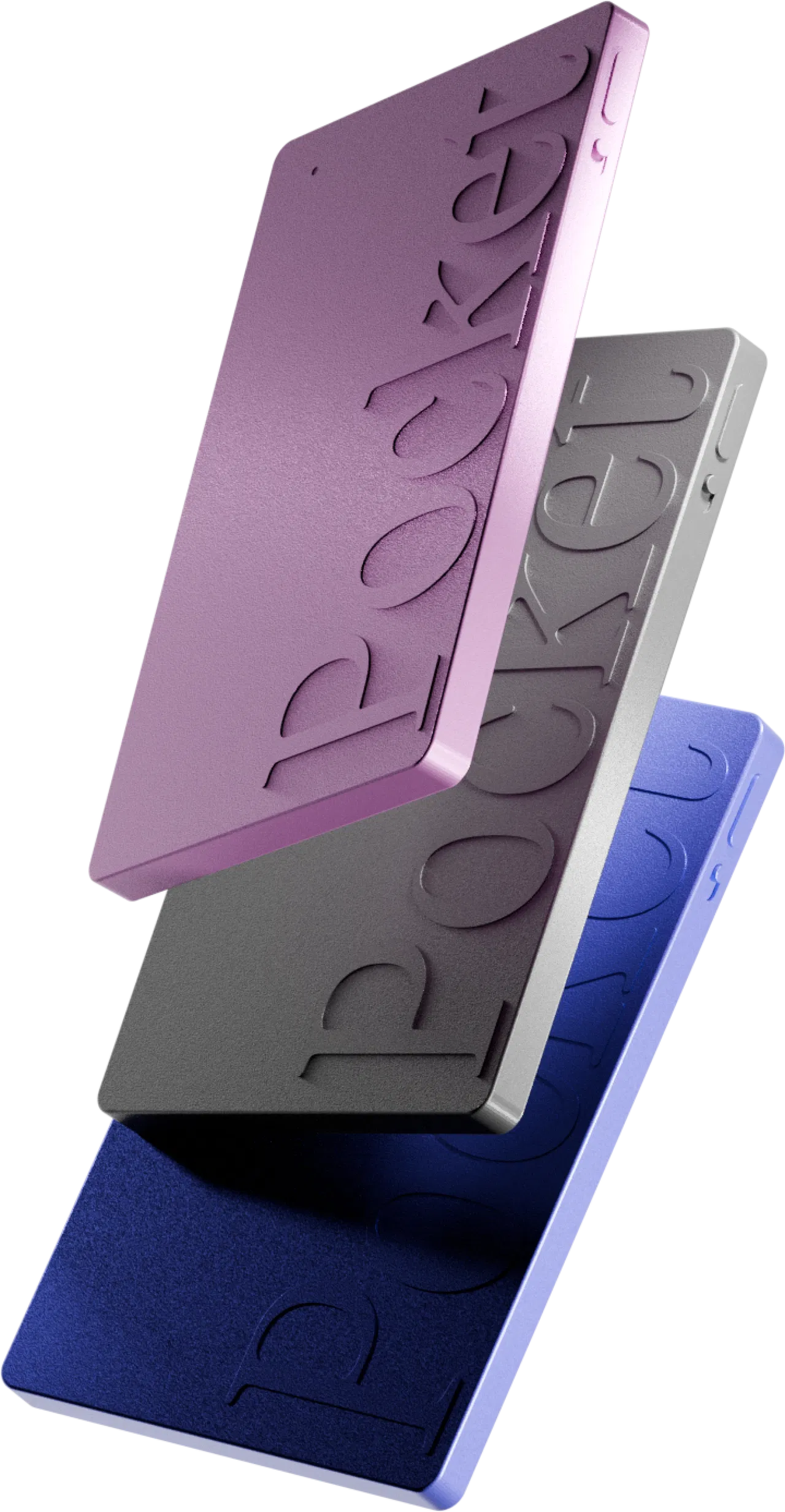
È proprio per questo caso che uso Pocket, un registratore IA grande come una carta di credito. Lo appoggio sul tavolo, premo il pulsante una volta e partecipo normalmente. I suoi 2 microfoni da studio captano la sala fino a 15 metri in un ambiente tranquillo, con separazione dei parlanti. Registra in locale, anche senza rete, e poi si sincronizza con l’app. E gestisce oltre 120 lingue, italiano compreso.
Il punto chiave qui è che la trascrizione è illimitata e senza abbonamento: paghi il dispositivo una volta (circa 129 €, con sconti fino al -45% in questo periodo) e ottieni trascrizione, riassunto, attività, mind map e “Ask Pocket” per interrogare le riunioni passate. Niente bot, niente licenza Microsoft o Google, nessun tetto di minuti. Un piano Pro facoltativo (circa 19,99 €/mese) aggiunge tra l’altro una trascrizione ad alta precisione e la cronologia illimitata, ma all’inizio non mi è servito.
Resto onesta sui suoi limiti, descritti nella mia recensione completa di Pocket: non è fatto per le videochiamate (per Teams o Zoom tieni lo strumento integrato), la trascrizione peggiora in ambienti molto rumorosi e ti serve lo smartphone per sincronizzare. Per confrontarlo con altri dispositivi leggi il mio confronto dei registratori vocali con trascrizione automatica e Otter vs Pocket vs Plaud.
La tabella riepilogativa: quale strumento per quale riunione? 📊
Per chi? I miei casi concreti 🎯
- Lavori soprattutto in videochiamata in un’azienda con Microsoft 365 o Workspace: attiva la trascrizione integrata, è la soluzione più pulita. Aggiungi Copilot o Gemini solo se i riassunti automatici ti fanno davvero risparmiare tempo.
- Sei freelance con un account gratuito: Granola o Notta nel piano gratuito per qualche riunione al mese, accettando i limiti (e ricordando che Otter non trascrive l’italiano).
- Passi da una riunione in presenza all’altra (commerciale, consulente, responsabile sul campo, amministratore di condominio, associazioni): un registratore come Pocket, perché nessuno strumento di videochiamata ti copre.
- Hai un mix delle due cose: è il mio caso. Strumento integrato per le videochiamate, Pocket per tutto il resto, e nessuna riunione senza verbale.
- Vuoi anche tenere traccia delle telefonate: dai un’occhiata alla mia guida per registrare le chiamate su iPhone.
FAQ – Trascrizione riunione gratis ❓
Esiste una trascrizione di riunione davvero gratis?
Sì, ma con limiti. I piani gratuiti di Otter (300 minuti al mese, senza italiano), Notta, tl;dv, Fireflies o Granola permettono di trascrivere videochiamate senza pagare, con tetti su minuti, riassunti o cronologia. La trascrizione integrata di Teams, Zoom e Meet dipende invece da una licenza a pagamento.
Teams gratuito può trascrivere una riunione?
No. La trascrizione in tempo reale di Teams è riservata alle licenze business ed education di Microsoft 365. Con Teams gratuito serve uno strumento di terze parti.
Posso trascrivere una riunione Google Meet con un account Gmail gratuito?
Non con la funzione integrata: richiede una versione a pagamento di Google Workspace (o un abbonamento Google AI Pro per le note Gemini). I sottotitoli in tempo reale sono gratuiti ma non vengono salvati.
Come trascrivere gratis una riunione in presenza?
Puoi registrare con un’app sul telefono, accettando i limiti dei piani gratuiti (e verificando che la lingua sia supportata). Per riunioni lunghe e frequenti, un registratore IA senza abbonamento come Pocket è più affidabile: dopo l’acquisto la trascrizione è illimitata.
Devo avvisare i partecipanti prima di trascrivere?
Sì. Teams e Meet avvisano in automatico e i bot sono visibili. In presenza tocca a te informare i presenti. Le regole nel dettaglio sono nel mio articolo su registrare una conversazione in Italia.
Il mio verdetto: il metodo giusto per ogni riunione 🏁
Per una trascrizione riunione gratis in videochiamata, parti da quello che la tua licenza ti dà già: Teams, Zoom o Meet fanno benissimo il lavoro quando l’azienda paga il piano. Senza licenza, un piano gratuito di Granola o Notta ti tira fuori dai guai, se accetti i limiti e spesso il bot.
Per le riunioni in presenza, invece, nessuno di questi strumenti è pensato per il compito. È lì che Pocket ha davvero senso: un acquisto unico, trascrizione illimitata senza abbonamento e un verbale pronto quando esci dalla sala. È la mia scelta per tutto quello che succede lontano dallo schermo.