Vuoi conservare una traccia di una telefonata importante (con la banca, una trattativa, le indicazioni di un cliente) e ti chiedi come registrare chiamate su iPhone? Ho approfondito la questione per te, con le pagine di supporto ufficiali di Apple sotto mano.
La risposta breve: da iOS 18.1 l’iPhone può registrare le chiamate in modo nativo, direttamente dall’app Telefono, e iOS 26 ha arricchito la funzione con trascrizioni e riassunti di Apple Intelligence. Ma c’è un grosso « ma »: Apple scrive nero su bianco che la registrazione delle chiamate non è disponibile nell’Unione Europea. In Italia, quindi, il tasto semplicemente non compare, e l’aggiornamento a iOS 27 non cambia le cose. Se sei in Italia ti serve un’alternativa: vivavoce e secondo dispositivo, un’app di terze parti oppure un registratore con microfono a contatto come Pocket, la soluzione che uso ogni giorno.
Ti spiego prima il metodo nativo passo passo (utile se viaggi fuori dall’UE), poi i suoi limiti concreti e infine come registro le mie chiamate senza dipendere da iOS.
Registrare chiamate su iPhone: il metodo nativo passo passo 📱
Ecco la procedura ufficiale, come la descrive Apple nel Manuale utente di iPhone. Funziona sugli iPhone con iOS 18.1 o successivo, nei paesi in cui la funzione è offerta.
Avviare la registrazione
- Apri l’app Telefono ed effettua la chiamata (o rispondi a una chiamata in arrivo).
- Durante la chiamata tocca il pulsante Altro (i tre puntini), poi Registrazione chiamata. In alcune versioni il pulsante di registrazione compare direttamente in alto a sinistra nella schermata della chiamata.
- Entrambi i partecipanti sentono un avviso audio che la chiamata viene registrata. Non si può disattivare.
- Un timer resta visibile sullo schermo per tutta la durata della registrazione.
- Per fermarla, tocca il pulsante di stop oppure riaggancia.
Ritrovare e ascoltare la registrazione
L’iPhone salva automaticamente ogni registrazione nella cartella « Registrazioni chiamate » dell’app Note. A fine chiamata, una notifica ti propone di visualizzare la chiamata salvata. Nella nota puoi ascoltare l’audio, vedere la forma d’onda, salvare il file nell’app File oppure condividerlo. Attenzione: se elimini l’audio, sparisce anche la trascrizione.
Disattivare la funzione
La registrazione delle chiamate è attiva di default. Per spegnerla: Impostazioni > App > Telefono, poi disattiva l’opzione di registrazione delle chiamate.
Trascrizione e riassunto con Apple Intelligence: le novità di iOS 26 🧠
Qui la funzione diventa davvero interessante… sulla carta. Nelle lingue supportate, l’iPhone trascrive automaticamente la chiamata nella nota, indicando chi parla. Toccando una frase riascolti il punto esatto, e puoi cercare una parola nella trascrizione. Con iOS 26 Apple ha aggiunto anche le trascrizioni in tempo reale e la traduzione dal vivo delle chiamate in alcune lingue.
Se il tuo iPhone è compatibile con Apple Intelligence (iPhone 15 Pro, 15 Pro Max, gamma iPhone 16 e modelli successivi), un pulsante Riepilogo ti dà l’essenziale della conversazione in poche righe.
Il problema è l’elenco delle lingue. Secondo la pagina ufficiale di Apple sulla disponibilità delle funzioni (consultata a settembre 2026):
- Trascrizione delle chiamate: inglese (Stati Uniti, Regno Unito, Canada, Australia, India…), spagnolo (Messico, Stati Uniti), portoghese (Brasile), giapponese, coreano, mandarino e cantonese. L’italiano non c’è.
- Riepiloghi delle trascrizioni: un elenco ancora più corto, soprattutto inglese, spagnolo d’America, giapponese, coreano e cinese tradizionale.
- La stessa Apple ricorda di verificare sempre l’accuratezza di una trascrizione prima di farci affidamento.
In altre parole, anche se avessi il tasto, oggi una chiamata in italiano non verrebbe trascritta.
I limiti del metodo nativo (e perché in Italia il tasto non c’è) ⚠️
Ecco cosa non va, punto per punto. Onestamente è la parte più importante di questo articolo.
1. Non disponibile in Italia né nell’UE
Nella sua pagina di supporto Apple elenca le zone in cui la registrazione delle chiamate non è offerta: l’Unione Europea, ma anche Russia, Turchia, Arabia Saudita, Emirati Arabi Uniti, Marocco, Egitto, Sudafrica, Nigeria e altri paesi. La funzione era comparsa per breve tempo nella beta di iOS 18.1 in Europa, poi è stata rimossa, e nessun aggiornamento l’ha riattivata. Apple non ha fornito una spiegazione ufficiale dettagliata. Cambiare la regione dell’iPhone per aggirare il blocco non è un metodo documentato da Apple, e non te lo consiglio per un uso serio.
2. Un avviso audio che non controlli
Entrambi gli interlocutori sentono il messaggio di avviso. È trasparente, ma può rendere formale una telefonata che volevi solo conservare come promemoria (resta comunque tuo compito avvisare l’altra persona, ci torno più sotto).
3. Solo le chiamate dell’app Telefono
La funzione riguarda le chiamate fatte con l’app Telefono (e, secondo diversi test pubblicati, le chiamate FaceTime audio). WhatsApp, Teams, Zoom e le videochiamate non sono coperte.
4. Trascrizione e riassunto limitati
Nessuna trascrizione delle chiamate in italiano, riassunti solo in poche lingue e sugli iPhone con Apple Intelligence. Per chi vuole un resoconto utilizzabile, è questo il vero freno.
5. Tutto finisce in Note
Le registrazioni si accumulano nell’app Note, senza attività estratte né ricerca trasversale su tutte le chiamate.
Le alternative che funzionano in Italia 🔧
Se il tuo iPhone è configurato in Italia, ecco le opzioni realistiche, dalla più artigianale alla più comoda.
Vivavoce e un secondo dispositivo
La via gratuita: metti la chiamata in vivavoce e la registri con un altro dispositivo (iPad, Mac, vecchio smartphone) tramite l’app Memo Vocali o Note. Secondo Apple l’italiano è tra le lingue della trascrizione audio in Note, quindi puoi ottenere un testo. I difetti sono noti: eco, rumore dell’ambiente, voce dell’interlocutore meno nitida, e in un open space o per strada non è praticabile.
Le app di terze parti
Sull’App Store ci sono app per registrare le chiamate, come TapeACall. La maggior parte passa da una chiamata a tre: unisci la tua telefonata a una linea di registrazione dell’app. Serve che il tuo operatore supporti l’unione delle chiamate, l’audio transita da un server esterno e quasi tutte funzionano con un abbonamento mensile (qualche euro al mese secondo le schede dell’App Store). Rev Call Recorder, spesso citato, è limitato agli Stati Uniti.
Un registratore con microfono a contatto
È la famiglia di dispositivi che cattura la chiamata dalle vibrazioni del telefono, senza vivavoce. Attenzione, non tutti i registratori tascabili lo fanno: secondo le schede e i test pubblicati, il Plaud NotePin non registra le telefonate e il Plaud Note Pro, stando ai test di Fnac e Clubic, le cattura in vivavoce. È proprio per questo uso che ho scelto Pocket.
La mia soluzione: registrare le chiamate iPhone con Pocket 🎙️
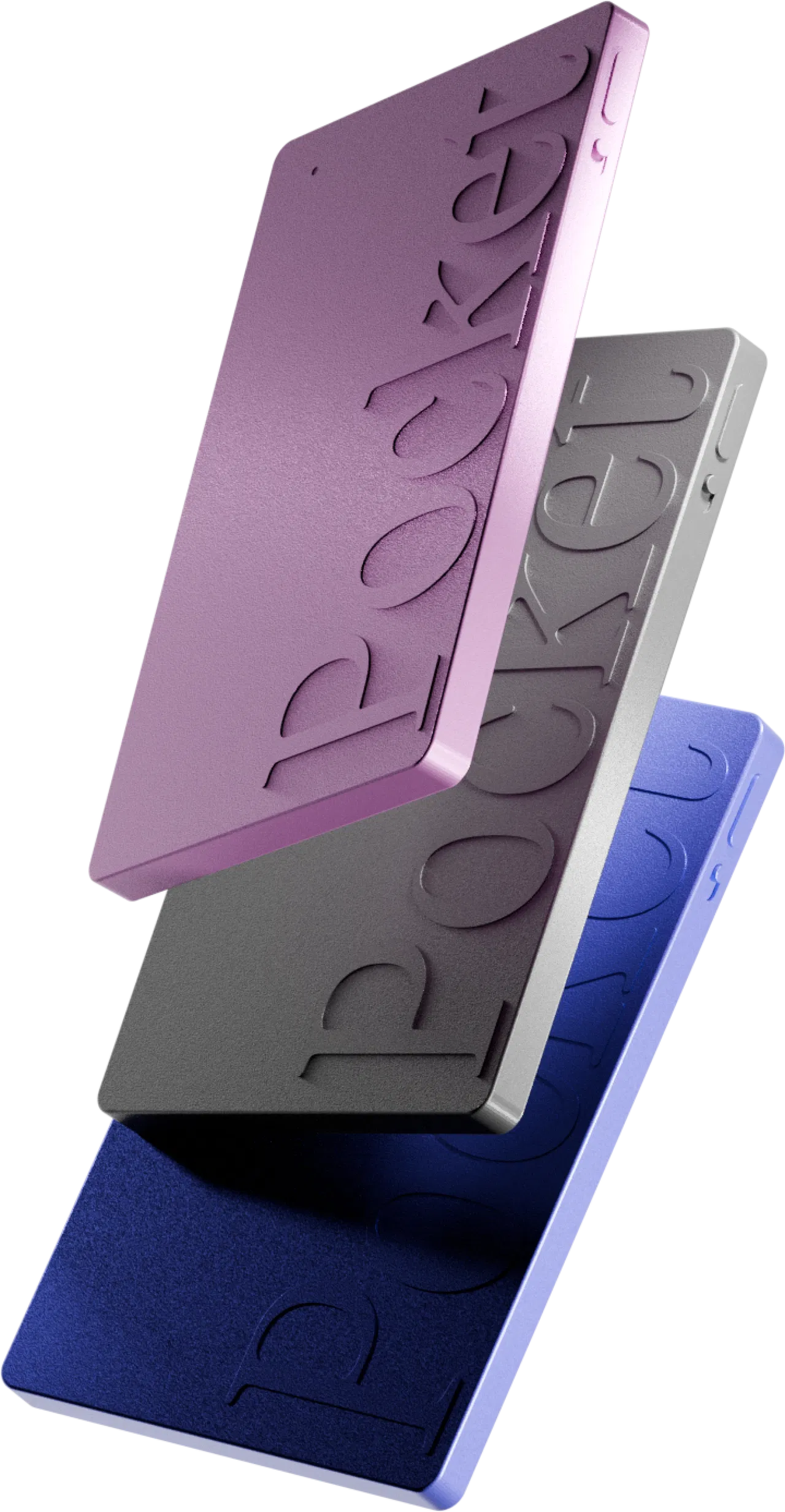
Pocket è un piccolo registratore IA grande come una carta di credito (52 g) che si fissa magneticamente dietro al telefono grazie a MagSafe. Se il tuo telefono non è compatibile MagSafe, nella confezione trovi un adesivo. La sua particolarità è il terzo microfono, detto « a contatto »: attaccato dietro l’iPhone durante una chiamata, cattura la conversazione di entrambe le parti attraverso le vibrazioni del telefono, senza passare dal vivavoce. Nel mio uso, la precisione mi ha davvero stupita.
Come lo uso durante una chiamata
- Attacco Pocket dietro il mio iPhone (su una cover magnetica tiene benissimo).
- Sposto l’interruttore laterale in modalità chiamata.
- Una pressione sul pulsante: la registrazione parte, confermata da una spia e una vibrazione.
- Telefono normalmente, con il telefono all’orecchio.
- Una seconda pressione per fermare. Pocket registra in locale (64 GB integrati), anche senza rete.
- Apro l’app: la sincronizzazione avviene via Bluetooth o con il « Trasferimento rapido » in Wi-Fi.
Cosa ottengo dopo la chiamata
È questa la vera differenza rispetto al metodo nativo. Da una sola chiamata Pocket mi restituisce l’audio, una trascrizione con marcature temporali in cui posso dare un nome a ogni interlocutore, un riassunto strutturato, l’elenco delle attività emerse e, per le conversazioni complesse, una mind map. Con « Ask Pocket » posso persino interrogare tutte le mie conversazioni: « Che importo mi ha indicato il consulente la settimana scorsa? ». E tutto in italiano, perché la trascrizione gestisce oltre 120 lingue.
Ti racconto tutte le funzioni nella mia recensione completa di Pocket, e l’app nel mio articolo sull’app Pocket AI.
Il prezzo, senza abbonamento
Pocket costa circa 129 €, con sconti fino a -45 % in questo periodo, e soprattutto senza abbonamento obbligatorio: audio, trascrizione e riassunti sono illimitati nel piano gratuito. Il piano Pro (circa 19,99 €/mese) è facoltativo, per la trascrizione ad alta precisione o lo storico illimitato dei riassunti. Ho fatto i conti su un anno nel mio confronto dei registratori vocali AI senza abbonamento. Spedizione gratuita e 30 giorni soddisfatti o rimborsati.
I suoi limiti, per onestà
- È pensato per le telefonate e le conversazioni in presenza. Per riassumere videochiamate Teams o Zoom che passano dal computer è poco pratico: lì Plaud e la sua app desktop restano avanti (li confronto in Pocket vs Plaud).
- In ambienti molto rumorosi la trascrizione peggiora, come con qualsiasi microfono.
- Serve lo smartphone vicino per sincronizzare.
E la legge? Avvisa sempre il tuo interlocutore ⚖️
Un promemoria veloce ma essenziale: qualunque sia il metodo (tasto nativo, app o Pocket), registrare una chiamata significa rispettare le regole sul consenso e sulla privacy. In Italia le norme su registrazione e utilizzo delle conversazioni hanno le loro sfumature, e l’uso che fai del file conta quanto la registrazione. L’abitudine più semplice: dillo a inizio chiamata (« Registro la chiamata per non dimenticare nulla, va bene per te? »). Pocket non riproduce un avviso automatico come iOS: tocca a te informare. A breve dedicherò un articolo completo a cosa dice la legge.
Per chi? I miei casi concreti 🎯
- Pratiche e burocrazia: banca, assicurazione, Agenzia delle Entrate, fornitori di luce e gas. Conservi il numero di pratica e l’importo esatto comunicato, senza dover richiamare.
- Freelance e consulenti: le indicazioni di un cliente al telefono diventano subito una lista di attività.
- Commerciali e agenti immobiliari: una chiamata dopo l’altra, ogni dettaglio si ritrova con la ricerca.
- Selezione e colloqui: un colloquio telefonico trascritto è un resoconto fedele, senza prendere appunti.
- Uso personale: il preventivo di un artigiano, un familiare che ti spiega una pratica.
E visto che Pocket registra anche in presenza (portata fino a 15 m), sostituisce il tuo registratore anche nelle riunioni. Se stai valutando altri modelli, dai un’occhiata alla mia classifica dei migliori registratori tascabili.
Riepilogo: quale metodo per registrare chiamate su iPhone? 📊
FAQ – Registrare chiamate su iPhone ❓
Perché non vedo il tasto di registrazione delle chiamate sul mio iPhone?
Se il tuo iPhone è configurato in Italia (o in un altro paese UE) è normale: Apple esclude l’Unione Europea dalla funzione, con iOS 18, iOS 26 e anche iOS 27. Fuori dall’UE, verifica di avere almeno iOS 18.1 e che l’opzione sia attiva in Impostazioni > App > Telefono.
L’iPhone avvisa l’altra persona che la chiamata è registrata?
Sì, con il metodo nativo entrambi i partecipanti sentono un avviso audio all’inizio della registrazione. Con un’app di terze parti o un registratore esterno non c’è necessariamente un avviso: tocca a te informare l’interlocutore.
Si può registrare una chiamata WhatsApp su iPhone?
Non con la funzione nativa, che riguarda le chiamate dell’app Telefono. Per WhatsApp e le videochiamate serve una soluzione che registri l’audio del dispositivo o uno strumento pensato per le riunioni online.
La trascrizione delle chiamate funziona in italiano?
Nell’app Telefono per ora no: l’elenco ufficiale di Apple copre soprattutto inglese, spagnolo d’America, portoghese del Brasile e lingue asiatiche. Pocket invece trascrive in italiano (oltre 120 lingue).
Dove vengono salvate le chiamate registrate su iPhone?
Nell’app Note, nella cartella « Registrazioni chiamate ». Da lì puoi esportare l’audio nell’app File o condividerlo.
Pocket funziona con un iPhone senza MagSafe?
Sì, nella confezione c’è un adesivo per i telefoni non compatibili MagSafe, e Pocket funziona anche con Android.
Il mio verdetto 🏁
La funzione nativa di Apple è ben pensata: un tasto, un avviso chiaro, un file ordinato in Note. Se vivi negli Stati Uniti o nel Regno Unito e parli inglese, basta e avanza. In Italia però sul tuo iPhone semplicemente non c’è, e anche altrove non trascrive l’italiano.
Per registrare chiamate su iPhone in Italia senza trucchi, la mia scelta è chiara: Pocket. Il microfono a contatto cattura entrambe le voci senza vivavoce, trascrizione e riassunti funzionano in italiano, le attività vengono estratte in automatico, e tutto con un acquisto unico di circa 129 €, senza abbonamento. Avvisa semplicemente il tuo interlocutore e non perderai più nessun dettaglio importante.
Questo articolo può contenere link di affiliazione: se acquisti tramite questi link, posso ricevere una commissione senza costi aggiuntivi per te. Aggiornato a settembre 2026.