Wil je een vergadering gratis transcriberen en vraag je je af of Teams, Zoom of Google Meet dat kunnen zonder dat je iets betaalt? Het korte antwoord: de ingebouwde transcriptie van alle drie de platforms zit in betaalde zakelijke licenties (Microsoft 365, Zoom Pro, Google Workspace), niet in de gratis versies. Betaalt je werkgever die licenties al, dan is het voor jou “gratis” en is dat de beste optie. Zo niet, dan bieden tools van derden zoals Otter, Notta, tl;dv, Fireflies of Granola een gratis abonnement, met minutenlimieten en bijna altijd een bot die aan je meeting deelneemt.
En dan is er de blinde vlek die bijna elke gids overslaat: de fysieke vergadering, aan een echte tafel. Daar werkt geen van deze tools goed. En voor Nederlandstaligen komt er nog iets bij: een deel van deze tools ondersteunt het Nederlands simpelweg niet. In deze gids (bijgewerkt in september 2026) laat ik je per tool stap voor stap zien hoe het werkt, wat de echte grenzen zijn en daarna mijn oplossing voor fysieke vergaderingen.
Vergadering gratis transcriberen: dit moet je vooraf weten 📋
Voordat je overal gaat klikken, onthoud drie regels. Ze besparen je een uur:
- “Gratis” betekent meestal “inbegrepen in je licentie”. Bij Teams, Zoom en Meet hangt transcriptie af van het abonnement van je organisatie, niet van je persoonlijke account.
- De organisator (of de beheerder) beslist. Is de optie grijs, dan ligt het meestal niet aan jou: de beheerder heeft hem uitgezet of het abonnement bevat hem niet.
- Gratis abonnementen van derden zijn begrensd: minuten per maand, lengte per gesprek, aantal AI-samenvattingen. Genoeg om te testen, zelden genoeg voor dagelijks gebruik.
Microsoft Teams: de ingebouwde transcriptie aanzetten 🟦
Teams biedt een behoorlijk betrouwbare live-transcriptie, met herkenning van wie er spreekt. Maar in Teams gratis (de persoonlijke versie) bestaat die niet: volgens de documentatie van Microsoft is ze voorbehouden aan zakelijke en onderwijslicenties, zoals Microsoft 365 Business Basic, Business Standard, Business Premium, Office 365 E1 of A1 en hoger.
Stap voor stap
- Klik tijdens de vergadering op Meer acties (de “…”) in de vergaderbalk.
- Kies Opnemen en transcriberen en daarna Transcriptie starten.
- Controleer de voorgestelde gesproken taal (die moet overeenkomen met de taal die echt gesproken wordt, anders is de tekst onbruikbaar).
- Na de vergadering vind je de transcriptie op het tabblad Samenvatting van de vergadering of in de bijbehorende chat, en kun je hem downloaden als dat nodig is.
De grenzen
Alle deelnemers krijgen een melding dat de transcriptie is gestart, en dat is goed. Alleen de organisator en mensen uit dezelfde organisatie kunnen hem starten: een externe gast of anonieme deelnemer niet. Microsoft noemt tot 41 transcriptietalen. En de “intelligente samenvatting” (de AI-samenvatting met kernpunten en taken) zit niet in de basislicentie: daarvoor heb je Teams Premium of een Microsoft 365 Copilot-licentie nodig.
Zoom: audiotranscriptie en AI Companion 🎥
Bij Zoom worden twee functies vaak door elkaar gehaald: de audiotranscriptie van cloudopnames en de vergadersamenvattingen van AI Companion. Geen van beide zit in het gratis Basic-plan, dat groepsvergaderingen bovendien beperkt tot 40 minuten.
Stap voor stap (betaald account)
- Controleer dat je account minstens Pro is (of Business, Education, Enterprise) en dat cloudopname en audiotranscriptie aanstaan in de webinstellingen.
- Klik in de vergadering op Opnemen en daarna Opnemen in de cloud.
- Na afloop verwerkt Zoom de audio en krijg je een e-mail zodra de opname en de transcriptie klaar zijn.
- Voor een AI-samenvatting klikt de host op het pictogram van AI Companion en vinkt de vergadersamenvatting aan (of zet die op automatisch).
De grenzen
Volgens het Zoom-helpcentrum werkt de audiotranscriptie in 19 talen, Nederlands inbegrepen. Met een gratis account blijft alleen lokaal opnemen op je computer over, en die opname moet je daarna ergens anders laten transcriberen. Automatische ondertiteling en het opslaan daarvan hangen af van de accountinstellingen: reken er niet op voor een betrouwbaar verslag.
Google Meet: transcripties en Gemini 🟩
Google Meet is de strengste van de drie. Live-ondertiteling is gratis, maar wordt niet opgeslagen. De echte transcriptiefunctie is voorbehouden aan betaalde Google Workspace-versies (Business Standard en Plus, Enterprise, Workspace Individual, sommige onderwijsabonnementen): met een gratis Gmail-account gaat het niet.
Stap voor stap
- Neem deel aan de vergadering via een computer of een Android-apparaat (vanuit de iPhone-app kun je het niet starten).
- Klik op Vergadertools en daarna op Transcripties.
- Kies Transcriptie starten en bevestig.
- Na de vergadering komt het Google-document in de Google Drive van de organisator terecht, in de map met Meet-opnames.
Gemini “Notities voor mij maken”
Gemini kan ook een verslag met samenvatting en actiepunten schrijven, opgeslagen in Drive. Sinds eind juni 2026 stelt Google dat ook open voor persoonlijke abonnees van Google AI Pro en Ultra, naast Workspace-klanten die in aanmerking komen. Gratis is het dus nog steeds niet.
De grenzen, en een grote voor Nederlandstaligen
Volgens de Google-helppagina ondersteunen Meet-transcripties maar 8 talen: Engels, Frans, Duits, Italiaans, Japans, Koreaans, Portugees en Spaans. Nederlands staat daar niet bij. Voor een Nederlandstalige vergadering is de ingebouwde Meet-transcriptie dus geen optie, zelfs niet met een betaald abonnement. Verder kan alleen de host of een cohost hem aanzetten als hostbeheer actief is, en de chat telt niet mee.
Gratis tools van derden: Otter, Notta, tl;dv, Fireflies, Granola 🤖
Biedt je platform niets zonder licentie, dan nemen vergaderassistenten van derden het over. Dit zijn hun gratis abonnementen zoals de makers ze in september 2026 vermelden (deze grenzen veranderen vaak, dus check ze voordat je kiest).
Otter: de bekendste, maar niet voor het Nederlands
- Hoe: maak een account aan, koppel je agenda en laat de assistent deelnemen aan je Zoom-, Teams- of Meet-calls. De mobiele app kan ook direct een gesprek opnemen.
- Gratis abonnement: 300 minuten per maand, maximaal 30 minuten per gesprek, 3 bestandsimports voor de hele levensduur van het account.
- Talen: Engels, Spaans, Frans, Duits, Japans en Chinees. Nederlands staat niet in de lijst.
Notta: heel eenvoudig in gebruik
- Hoe: plak de link van de vergadering of koppel je agenda, en Notta neemt deel en transcribeert.
- Gratis abonnement: 120 minuten per maand, 10 AI-samenvattingen per maand en zeer korte sessies (de prijspagina noemt 3 minuten per gesprek).
tl;dv: eerst ruim, daarna afgeknepen
- Hoe: installeer de extensie of koppel je agenda, en de bot neemt Meet, Zoom of Teams op.
- Gratis abonnement: volledige AI-samenvattingen alleen voor je eerste 10 vergaderingen, daarna beperkt tot de eerste 10 minuten van elke vergadering. Opnames worden 3 maanden bewaard, maximaal 3 uur per vergadering. Deze grenzen gelden voor de hele levensduur van het account.
Fireflies: onbeperkte transcriptie, piepkleine opslag
- Hoe: koppel je agenda en de assistent “Fred” neemt deel aan je calls.
- Gratis abonnement: transcriptie volgens de maker onbeperkt, maar 400 minuten opslag per team en maar een paar AI-credits voor samenvattingen.
Granola: zonder bot, maar gemaakt voor de computer
- Hoe: installeer de app, die tijdens de videocall de audio van je apparaat opvangt en nette notities schrijft.
- Gratis abonnement: AI-notities inbegrepen, maar de geschiedenis is beperkt tot 30 dagen. Groot voordeel: geen zichtbare bot in de vergadering.
Het echte probleem met bots
Otter, Notta, tl;dv en Fireflies werken door een robotdeelnemer aan je vergadering toe te voegen. In de praktijk weigeren sommige klanten de bot (of haalt de organisator hem eruit), moet het platform externe deelnemers toelaten en ziet iedereen dat een externe tool meeneemt. Dat is transparant, maar het kan een gevoelig gesprek afkoelen.
Licenties, talen, bots: de gedeelde grenzen ⚠️
Kortom: wie een vergadering gratis wil transcriberen, krijgt nooit een oplossing zonder addertje. Elke optie schiet ergens tekort:
- Licenties: Teams, Zoom en Meet houden transcriptie voor betaalde abonnementen, en AI-samenvattingen (Copilot, AI Companion, Gemini) kosten vaak nog meer.
- Talen: Meet stopt bij 8 talen, Otter bij 6, en bij geen van beide zit het Nederlands. Voor Nederlandstalige vergaderingen blijven vooral Teams en Zoom over, met een betaalde licentie.
- Bots: ze moeten in de vergadering worden toegelaten en horen alleen wat via de call binnenkomt.
- Plafonds: minuten per maand, lengte per gesprek, beperkte geschiedenis.
- Toestemming: wie mensen opneemt en transcribeert, moet ze informeren. De Nederlandse regels heb ik samengevat in mijn artikel gesprek opnemen: mag dat?
Maar de belangrijkste grens ligt ergens anders: al deze tools gaan ervan uit dat de vergadering via een scherm loopt.
En fysieke vergaderingen? Daar volstaat geen van deze tools 🏢
Denk aan een teamoverleg in een vergaderzaal, een klantafspraak op locatie, een bestuursvergadering, een bouwoverleg of een ledenvergadering van de VvE. Niemand opent Teams, niemand start Zoom. Resultaat: geen bot om uit te nodigen, geen ingebouwde transcriptie, niets.
Noodoplossingen bestaan: je telefoon met een app op tafel leggen (en dan liefst een app die Nederlands begrijpt), of een “spookcall” starten met één laptop midden in de ruimte. In beide gevallen vangt de microfoon mensen verderop slecht op, is je telefoon bezet en kun je alles kwijtraken als de app sluit of een melding de opname onderbreekt.
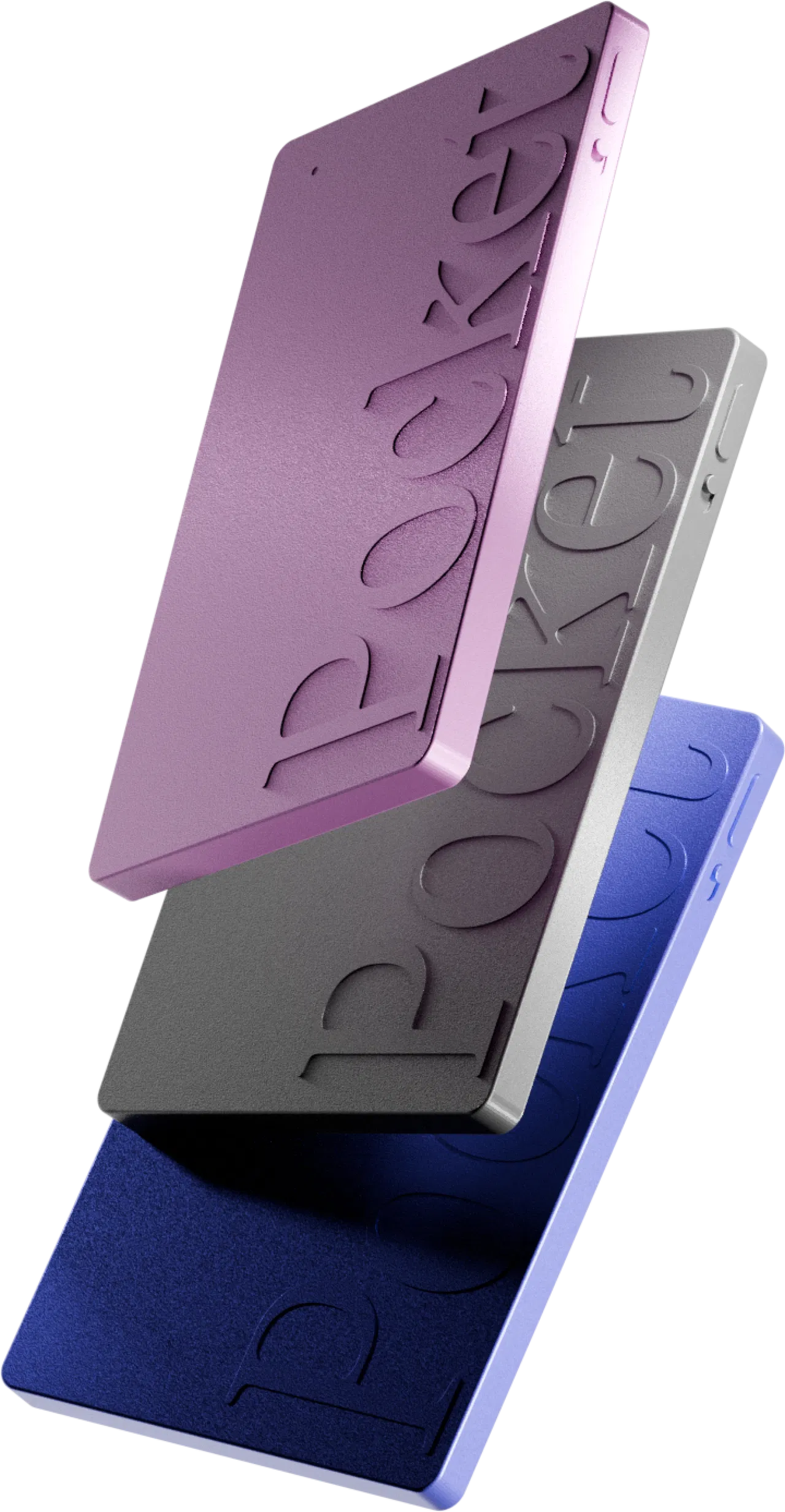
Precies voor deze situatie gebruik ik Pocket, een AI-recorder zo groot als een bankpas. Ik leg hem op tafel, druk één keer op de knop en doe gewoon mee aan het gesprek. De 2 studiomicrofoons vangen de ruimte op tot 15 meter in een rustige omgeving, met sprekerscheiding. Hij neemt lokaal op, ook zonder verbinding, en synchroniseert daarna met de app. En de transcriptie ondersteunt meer dan 120 talen en dialecten, het Nederlands inbegrepen.
Waar het hier om draait: de transcriptie is onbeperkt en zonder abonnement. Je betaalt het apparaat één keer (rond de 129 €, nu met kortingen tot -45%) en krijgt transcriptie, samenvatting, taken, mindmap en “Ask Pocket” om je eerdere vergaderingen te doorzoeken. Geen bot, geen Microsoft- of Google-licentie, geen minutenplafond. Een optioneel Pro-abonnement (ongeveer 19,99 €/maand) voegt onder meer transcriptie met hogere nauwkeurigheid en onbeperkte geschiedenis toe, maar dat had ik bij de start niet nodig.
Ik ben eerlijk over de grenzen, die ik beschrijf in mijn volledige Pocket-review: hij is niet gemaakt voor videocalls (voor Teams of Zoom hou je de ingebouwde tool), de transcriptie wordt minder in erg lawaaiige ruimtes en je hebt je smartphone nodig om te synchroniseren. Om hem met andere apparaten te vergelijken, lees mijn vergelijking van AI-recorders met transcriptie en Otter vs Plaud vs Pocket.
De overzichtstabel: welke tool voor welke vergadering? 📊
Voor wie? Mijn concrete situaties 🎯
- Je werkt vooral via videocalls bij een organisatie met Microsoft 365: zet de ingebouwde Teams-transcriptie aan, die ondersteunt ook het Nederlands. Neem Copilot er alleen bij als automatische samenvattingen je echt tijd besparen.
- Je bent zzp’er met een gratis account: Granola of Notta in het gratis abonnement voor een paar vergaderingen per maand, als je met de grenzen kunt leven (en onthoud dat Otter geen Nederlands doet).
- Je hebt de ene fysieke afspraak na de andere (sales, consultancy, leidinggevende op de werkvloer, VvE-beheer, verenigingen): een recorder als Pocket, omdat geen enkele videotool je dekt.
- Je hebt een mix van beide: dat is mijn situatie. Ingebouwde tool voor videocalls, Pocket voor al het andere, en geen vergadering meer zonder verslag.
- Je wilt ook je telefoongesprekken vastleggen: bekijk mijn gids om een gesprek op te nemen op iPhone.
FAQ – Vergadering gratis transcriberen ❓
Kun je een vergadering echt gratis transcriberen?
Ja, met grenzen. De gratis abonnementen van Otter (300 minuten per maand, geen Nederlands), Notta, tl;dv, Fireflies of Granola transcriberen videocalls zonder dat je betaalt, met plafonds voor minuten, samenvattingen of geschiedenis. De ingebouwde transcriptie van Teams, Zoom en Meet vraagt een betaalde licentie.
Kan Teams gratis een vergadering transcriberen?
Nee. De live-transcriptie van Teams is voorbehouden aan zakelijke en onderwijslicenties van Microsoft 365. Met Teams gratis heb je een tool van derden nodig.
Kan ik een Google Meet-vergadering transcriberen met een gratis Gmail-account?
Niet met de ingebouwde functie: daarvoor heb je een betaalde Google Workspace-versie nodig (of een Google AI Pro-abonnement voor Gemini-notities). En het Nederlands wordt door de Meet-transcriptie niet ondersteund. Live-ondertiteling is gratis, maar wordt niet opgeslagen.
Hoe transcribeer ik een fysieke vergadering gratis?
Je kunt opnemen met een app op je telefoon, binnen de grenzen van het gratis abonnement en als de app Nederlands begrijpt. Voor lange, regelmatige vergaderingen is een AI-recorder zonder abonnement zoals Pocket betrouwbaarder: na de aankoop is de transcriptie onbeperkt.
Moet ik de deelnemers vooraf informeren?
Ja. Teams en Meet melden het automatisch, en bots zijn zichtbaar. Bij een fysieke vergadering moet je de aanwezigen zelf informeren. De regels lees je in mijn artikel gesprek opnemen: mag dat in Nederland?
Mijn oordeel: de juiste methode per vergadering 🏁
Wil je een vergadering gratis transcriberen in een videocall, begin dan met wat je licentie al biedt: Teams en Zoom doen dat prima, ook in het Nederlands, als je organisatie het abonnement betaalt. Zonder licentie helpt een gratis abonnement van Granola of Notta je uit de brand, als je de plafonds en vaak de bot accepteert.
Voor fysieke vergaderingen is geen van deze tools gemaakt. Daar komt Pocket echt tot zijn recht: één aankoop, onbeperkte transcriptie zonder abonnement en een verslag dat klaar is als je de zaal uitloopt. Voor alles wat buiten het scherm gebeurt, is dat mijn keuze.