¿Quieres transcribir reuniones gratis y te preguntas si Teams, Zoom o Google Meet pueden hacerlo sin pagar nada? La respuesta corta: la transcripción integrada de las tres plataformas va incluida en licencias profesionales de pago (Microsoft 365, Zoom Pro, Google Workspace), no en sus versiones gratuitas. Si tu empresa ya paga esas licencias, para ti es «gratis» y es la mejor opción. Si no, herramientas de terceros como Otter, Notta, tl;dv, Fireflies o Granola tienen un plan gratuito, con límites de minutos y, casi siempre, un bot que se une a la reunión.
Y queda un punto ciego que casi todas las guías olvidan: la reunión presencial, alrededor de una mesa de verdad. Ahí ninguna de estas herramientas funciona bien. En esta guía actualizada en septiembre de 2026 te explico el método paso a paso para cada herramienta, sus límites reales y después mi solución para las reuniones presenciales.
Transcribir reuniones gratis: lo que debes saber antes de empezar 📋
Antes de ponerte a hacer clic por todas partes, quédate con tres reglas. Te ahorrarán una hora:
- «Gratis» suele significar «incluido en tu licencia». En Teams, Zoom y Meet, la transcripción depende del plan de tu organización, no de tu cuenta personal.
- Decide el organizador (o su administrador). Si la opción aparece en gris, normalmente no es culpa tuya: el admin la ha desactivado o el plan no la incluye.
- Los planes gratuitos de terceros tienen topes: minutos al mes, duración por conversación, número de resúmenes con IA. Sirven para probar, pocas veces para el día a día.
Microsoft Teams: activar la transcripción integrada 🟦
Teams ofrece una transcripción en directo bastante fiable, con identificación de quién habla. Pero no existe en Teams gratis (la versión personal): según la documentación de Microsoft, está reservada a licencias de empresa y educación, como Microsoft 365 Empresa Básico, Empresa Estándar, Empresa Premium, Office 365 E1 o A1 y superiores.
Paso a paso
- Durante la reunión, haz clic en Más acciones (los «…») en la barra de controles.
- Elige Grabar y transcribir y después Iniciar transcripción.
- Comprueba el idioma hablado que te propone (tiene que coincidir con el idioma real de la reunión, o el texto no servirá).
- Después de la reunión, encontrarás la transcripción en la pestaña Resumen de la reunión o en el chat asociado, y podrás descargarla si la necesitas.
Los límites
Todos los participantes reciben un aviso de que la transcripción ha empezado, y eso está bien. Pero solo el organizador y las personas de la misma organización pueden iniciarla: un invitado externo o anónimo no puede. Microsoft indica hasta 41 idiomas de transcripción, español incluido. Y el «resumen inteligente» (el resumen con IA con puntos clave y tareas) no forma parte de la licencia básica: requiere Teams Premium o una licencia de Microsoft 365 Copilot.
Zoom: transcripción de audio y AI Companion 🎥
En Zoom se suelen confundir dos funciones: la transcripción de audio de las grabaciones en la nube y los resúmenes de reuniones de AI Companion. Ninguna está disponible en el plan gratuito Basic, que además limita las reuniones de grupo a 40 minutos.
Paso a paso (cuenta de pago)
- Comprueba que tu cuenta es al menos Pro (o Business, Education, Enterprise) y que la grabación en la nube y la transcripción de audio están activadas en la configuración web.
- En la reunión, haz clic en Grabar y luego en Grabar en la nube.
- Al terminar, Zoom procesa el audio y te envía un correo cuando la grabación y la transcripción están listas.
- Para un resumen con IA, el anfitrión hace clic en el icono de AI Companion y marca el resumen de la reunión (o lo configura en automático).
Los límites
Según el centro de ayuda de Zoom, la transcripción de audio funciona en 19 idiomas, español incluido. Con una cuenta gratuita te queda la grabación local en tu ordenador, que luego tendrás que transcribir en otro sitio. Los subtítulos automáticos y su guardado dependen de la configuración de la cuenta: no cuentes con ellos para un acta fiable.
Google Meet: transcripciones y Gemini 🟩
Google Meet es el más restrictivo de los tres. Los subtítulos en directo son gratis, pero no se guardan. La verdadera función de Transcripciones está reservada a las ediciones de pago de Google Workspace (Business Standard y Plus, Enterprise, Workspace Individual, algunos planes de Educación): no está disponible en una cuenta de Gmail gratuita.
Paso a paso
- Entra en la reunión desde un ordenador o un dispositivo Android (desde la app de iPhone no se puede iniciar).
- Haz clic en Herramientas de la reunión y después en Transcripciones.
- Selecciona Iniciar transcripción y confirma.
- Después de la reunión, el documento de Google llega al Google Drive del organizador, en la carpeta de grabaciones de Meet.
Gemini «Tomar notas por mí»
Gemini también puede redactar un acta con resumen y tareas, guardada en Drive. Desde finales de junio de 2026, Google lo ha abierto a los suscriptores personales de Google AI Pro y Ultra, además de a los clientes de Workspace que cumplan los requisitos. O sea, sigue sin ser gratis.
Los límites
Según la ayuda de Google, las transcripciones de Meet solo admiten 8 idiomas: inglés, francés, alemán, italiano, japonés, coreano, portugués y español. Solo el anfitrión o un coanfitrión puede activarlas cuando la gestión del anfitrión está activa, y el chat de la reunión no se incluye.
Herramientas de terceros gratis: Otter, Notta, tl;dv, Fireflies, Granola 🤖
Si tu plataforma no ofrece nada sin licencia, entran en juego los asistentes de reuniones de terceros. Estos son sus planes gratuitos tal como los muestran sus editores en septiembre de 2026 (estos límites cambian a menudo, compruébalos antes de decidirte).
Otter: el más conocido
- Cómo: crea una cuenta, conecta tu calendario y deja que el asistente se una a tus reuniones de Zoom, Teams o Meet. La app móvil también puede grabar una conversación directamente.
- Plan gratis: 300 minutos al mes, 30 minutos como máximo por conversación, 3 importaciones de archivos para toda la vida de la cuenta.
- Idiomas: inglés, español, francés, alemán, japonés y chino.
Notta: muy fácil de usar
- Cómo: pega el enlace de la reunión o conecta tu calendario, y Notta entra y transcribe.
- Plan gratis: 120 minutos al mes, 10 resúmenes con IA al mes y sesiones muy cortas (la página de precios indica 3 minutos por conversación).
tl;dv: generoso al principio, luego limitado
- Cómo: instala la extensión o conecta tu calendario, y el bot graba Meet, Zoom o Teams.
- Plan gratis: resúmenes con IA completos solo en tus 10 primeras reuniones, luego limitados a los 10 primeros minutos de cada reunión. Grabaciones guardadas 3 meses, 3 horas como máximo por reunión. Estos límites son para toda la vida de la cuenta.
Fireflies: transcripción ilimitada, almacenamiento mínimo
- Cómo: conecta tu calendario y el asistente «Fred» se une a tus llamadas.
- Plan gratis: transcripción anunciada como ilimitada, pero 400 minutos de almacenamiento por equipo y pocos créditos de IA para los resúmenes.
Granola: sin bot, pero pensado para el ordenador
- Cómo: instala la app, capta el audio de tu dispositivo durante la videollamada y redacta notas limpias.
- Plan gratis: notas con IA incluidas, pero historial de reuniones limitado a 30 días. Gran ventaja: ningún bot visible en la reunión.
El verdadero problema de los bots
Otter, Notta, tl;dv y Fireflies funcionan añadiendo un participante robot a tu reunión. En la práctica, algunos clientes rechazan el bot (o el organizador lo expulsa), la plataforma tiene que admitir participantes externos y todo el mundo ve que una herramienta de terceros está grabando. Es transparente, pero puede enfriar una conversación delicada.
Licencias, idiomas, bots: los límites comunes ⚠️
En resumen, ninguna forma de transcribir reuniones gratis viene sin letra pequeña. Cada opción falla en algo:
- Licencias: Teams, Zoom y Meet reservan la transcripción a los planes de pago, y los resúmenes con IA (Copilot, AI Companion, Gemini) suelen costar todavía más.
- Idiomas: Meet se queda en 8 idiomas, Otter en 6. Para una reunión en catalán, euskera o gallego, estas dos quedan fuera.
- Bots: hay que admitirlos en la reunión y solo oyen lo que pasa por la videollamada.
- Topes: minutos al mes, duración por conversación, historial limitado.
- Consentimiento: grabar y transcribir a personas implica informarlas. He resumido las normas españolas en mi artículo sobre si es legal grabar una conversación en España.
Pero el límite más importante está en otro sitio: todas estas herramientas dan por hecho que la reunión pasa por una pantalla.
¿Y las reuniones presenciales? Aquí ninguna de estas herramientas sirve 🏢
Imagina una reunión de equipo en una sala, una visita a un cliente en su oficina, un consejo de administración, una visita de obra o una junta de vecinos. Nadie abre Teams, nadie lanza Zoom. Resultado: ningún bot que invitar, ninguna transcripción integrada, nada.
Hay apaños: dejar el móvil en la mesa con la app de Otter (30 minutos como máximo en el plan gratis), o lanzar una videollamada «fantasma» con un solo portátil en el centro de la sala. En ambos casos el micrófono capta mal a quien está lejos, el móvil queda bloqueado y te arriesgas a perderlo todo si la app se cierra o una notificación corta la grabación.
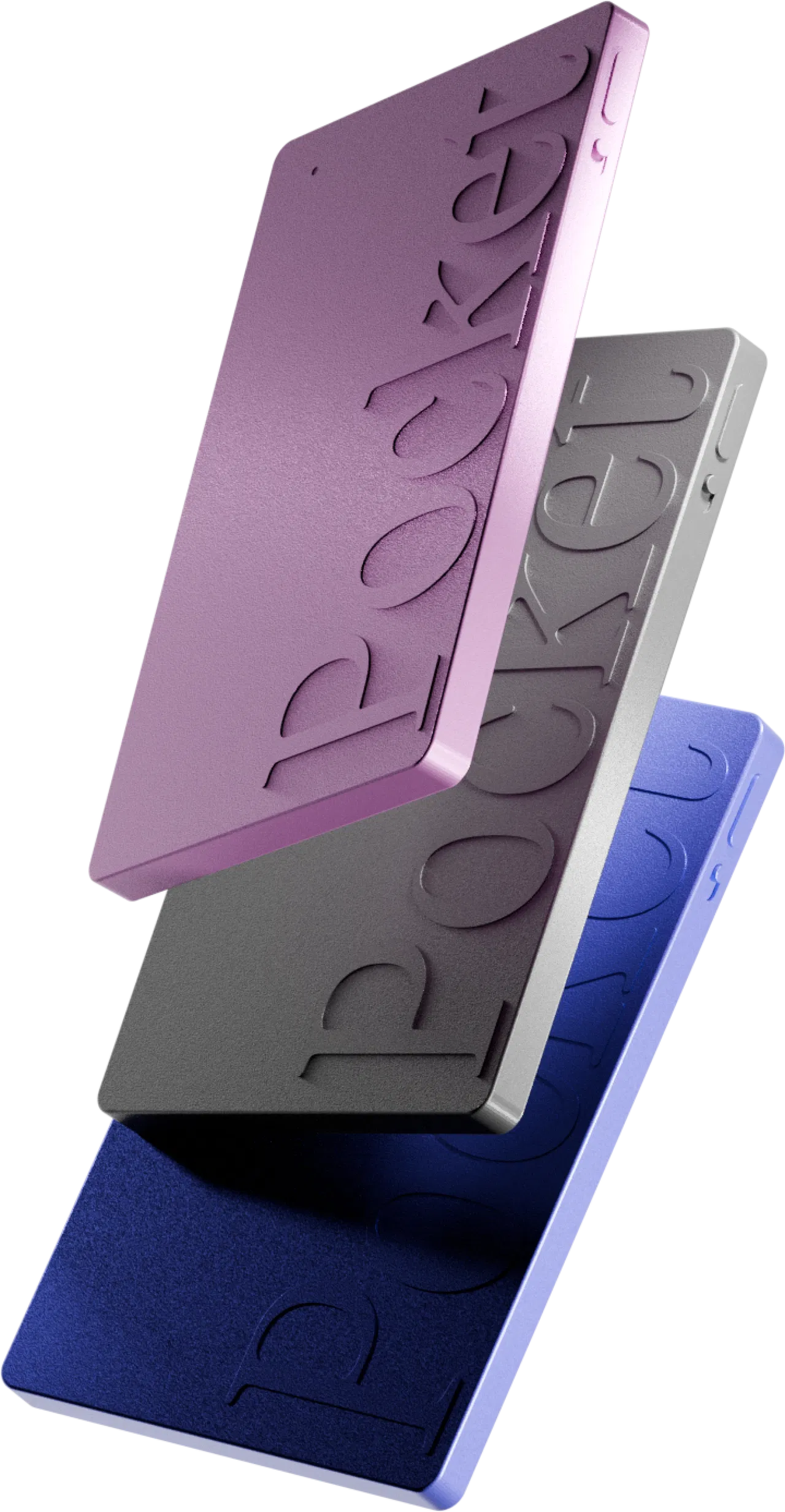
Justo para este caso uso Pocket, una grabadora con IA del tamaño de una tarjeta de crédito. La dejo sobre la mesa, pulso el botón una vez y participo con normalidad. Sus 2 micrófonos de estudio captan la sala hasta 15 metros en un entorno tranquilo, con separación de hablantes. Graba en local, incluso sin conexión, y después se sincroniza con la app.
Lo que importa aquí es que la transcripción es ilimitada y sin suscripción: pagas el dispositivo una vez (unos 129 €, con descuentos de hasta el -45 % ahora mismo) y obtienes transcripción, resumen, tareas, mapa mental y «Ask Pocket» para preguntar a tus reuniones pasadas. Sin bot, sin licencia de Microsoft o Google, sin tope de minutos. Un plan Pro opcional (unos 19,99 €/mes) añade, entre otras cosas, transcripción de alta precisión e historial ilimitado, pero no lo he necesitado para empezar.
Soy honesta con sus límites, que explico en mi análisis completo de Pocket: no está pensado para videollamadas (para Teams o Zoom, quédate con la herramienta integrada), la transcripción empeora en sitios muy ruidosos y necesitas el móvil para sincronizar. Para compararlo con otros dispositivos, mira mi comparativa de grabadoras con transcripción IA y Plaud vs Otter vs Pocket.
La tabla resumen: ¿qué herramienta para qué reunión? 📊
¿Para quién? Mis casos reales 🎯
- Trabajas sobre todo por videollamada en una empresa con Microsoft 365 o Workspace: activa la transcripción integrada, es la opción más limpia. Añade Copilot o Gemini solo si los resúmenes automáticos te ahorran tiempo de verdad.
- Eres autónomo con una cuenta gratuita: Otter o Granola en plan gratis para unas cuantas reuniones al mes, aceptando los topes.
- Encadenas reuniones presenciales (comercial, consultor, mando intermedio en campo, administrador de fincas, asociaciones): una grabadora como Pocket, porque ninguna herramienta de videollamada te cubre.
- Tienes una mezcla de ambas: es mi caso. Herramienta integrada para las videollamadas, Pocket para todo lo demás, y ninguna reunión sin acta.
- También quieres guardar tus llamadas telefónicas: echa un vistazo a mi guía para grabar llamadas en iPhone.
FAQ – Transcribir reuniones gratis ❓
¿Se pueden transcribir reuniones gratis de verdad?
Sí, con límites. Los planes gratuitos de Otter (300 minutos al mes), Notta, tl;dv, Fireflies o Granola permiten transcribir videollamadas sin pagar, con topes de minutos, resúmenes o historial. La transcripción integrada de Teams, Zoom y Meet depende de una licencia de pago.
¿Teams gratis puede transcribir una reunión?
No. La transcripción en directo de Teams está reservada a las licencias de empresa y educación de Microsoft 365. Con Teams gratis necesitas una herramienta de terceros.
¿Puedo transcribir una reunión de Google Meet con una cuenta de Gmail gratis?
No con la función integrada: requiere una edición de pago de Google Workspace (o una suscripción a Google AI Pro para las notas de Gemini). Los subtítulos en directo son gratis, pero no se guardan.
¿Cómo transcribo gratis una reunión presencial?
Puedes grabar con una app como Otter en el móvil, dentro del límite de 30 minutos por conversación del plan gratis. Para reuniones largas y frecuentes, una grabadora con IA sin suscripción como Pocket es más fiable: después de comprarla, la transcripción es ilimitada.
¿Tengo que avisar a los participantes antes de transcribir?
Sí. Teams y Meet avisan automáticamente y los bots son visibles. En persona, te toca a ti informar a los presentes. Tienes las normas en detalle en mi artículo sobre la legalidad de grabar una conversación.
Mi veredicto: el método adecuado para cada reunión 🏁
Para transcribir reuniones gratis en videollamada, empieza por lo que tu licencia ya te da: Teams, Zoom o Meet lo hacen muy bien cuando la empresa paga el plan. Sin licencia, un plan gratis de Otter o Granola te saca del apuro, si aceptas los topes y, a menudo, el bot.
Para las reuniones presenciales, en cambio, ninguna de estas herramientas está pensada para el trabajo. Ahí es donde Pocket tiene todo el sentido: una compra única, transcripción ilimitada sin suscripción y un acta lista al salir de la sala. Es mi elección para todo lo que pasa lejos de la pantalla.