Du willst ein Meeting kostenlos transkribieren und fragst dich, ob Teams, Zoom oder Google Meet das ohne Zusatzkosten können? Die kurze Antwort: Die integrierte Transkription aller drei Plattformen steckt in kostenpflichtigen Business-Lizenzen (Microsoft 365, Zoom Pro, Google Workspace), nicht in den Gratis-Versionen. Zahlt dein Arbeitgeber diese Lizenzen schon, ist es für dich „kostenlos“ und die beste Option. Wenn nicht, bieten Drittanbieter wie Otter, Notta, tl;dv, Fireflies oder Granola einen Gratis-Plan, mit Minutenlimits und meistens einem Bot, der deinem Call beitritt.
Und dann gibt es den blinden Fleck, den fast jeder Ratgeber auslässt: das Präsenz-Meeting am echten Konferenztisch. Dort funktioniert keines dieser Tools richtig. In diesem Guide (aktualisiert im September 2026) zeige ich dir für jedes Tool den Weg Schritt für Schritt, die echten Grenzen und danach meine Lösung für Präsenz-Meetings.
Meeting kostenlos transkribieren: das musst du vorher wissen 📋
Bevor du dich durch Menüs klickst, merk dir drei Regeln. Sie sparen dir eine Stunde:
- „Kostenlos“ heißt meistens „in deiner Lizenz enthalten“. Bei Teams, Zoom und Meet hängt die Transkription vom Plan deiner Organisation ab, nicht von deinem privaten Konto.
- Der Organisator (oder die IT) entscheidet. Ist die Option ausgegraut, liegt es selten an dir: Der Admin hat sie deaktiviert oder der Plan enthält sie nicht.
- Gratis-Pläne von Drittanbietern sind gedeckelt: Minuten pro Monat, Länge pro Gespräch, Anzahl der KI-Zusammenfassungen. Zum Testen reicht das, für den Alltag selten.
Microsoft Teams: die integrierte Transkription einschalten 🟦
Teams bietet eine recht zuverlässige Live-Transkription mit Sprecherzuordnung. In Teams kostenlos (der privaten Version) gibt es sie aber nicht: Laut Microsoft-Dokumentation ist sie Business- und Education-Lizenzen vorbehalten, etwa Microsoft 365 Business Basic, Business Standard, Business Premium, Office 365 E1 oder A1 und höher.
Schritt für Schritt
- Klicke im Meeting in der Steuerleiste auf Weitere Aktionen (die „…“).
- Wähle Aufzeichnen und transkribieren und dann Transkription starten.
- Prüfe die vorgeschlagene gesprochene Sprache (sie muss zur tatsächlich gesprochenen Sprache passen, sonst ist der Text unbrauchbar).
- Nach dem Meeting findest du das Transkript im Tab Zusammenfassung des Meetings oder im Meeting-Chat und kannst es bei Bedarf herunterladen.
Die Grenzen
Alle Teilnehmenden werden benachrichtigt, dass die Transkription läuft, und das ist gut so. Starten dürfen sie aber nur der Organisator und Personen aus derselben Organisation: Externe Gäste oder anonyme Teilnehmer können das nicht. Microsoft nennt bis zu 41 Transkriptionssprachen, Deutsch inklusive. Und die „intelligente Zusammenfassung“ (die KI-Übersicht mit Kernpunkten und Aufgaben) gehört nicht zur Basislizenz: Dafür brauchst du Teams Premium oder eine Microsoft 365 Copilot-Lizenz.
Zoom: Audio-Transkript und AI Companion 🎥
Bei Zoom werden zwei Funktionen oft verwechselt: die Audio-Transkription von Cloud-Aufzeichnungen und die Meeting-Zusammenfassungen von AI Companion. Keine von beiden gibt es im kostenlosen Basic-Plan, der Gruppenmeetings zudem auf 40 Minuten begrenzt.
Schritt für Schritt (bezahltes Konto)
- Stelle sicher, dass dein Konto mindestens Pro ist (oder Business, Education, Enterprise) und dass Cloud-Aufzeichnung und Audio-Transkript in den Web-Einstellungen aktiviert sind.
- Klicke im Meeting auf Aufzeichnen und dann In der Cloud aufzeichnen.
- Nach dem Meeting verarbeitet Zoom das Audio und schickt dir eine E-Mail, sobald Aufzeichnung und Transkript bereitstehen.
- Für eine KI-Zusammenfassung klickt der Host auf das Symbol AI Companion und setzt den Haken bei der Meeting-Zusammenfassung (oder stellt sie auf automatisch).
Die Grenzen
Die Audio-Transkription funktioniert laut Zoom-Hilfe in 19 Sprachen, darunter Deutsch. Mit einem Gratis-Konto bleibt dir nur die lokale Aufzeichnung auf deinem Computer, die du danach woanders transkribieren musst. Automatische Untertitel und deren Speicherung hängen von den Kontoeinstellungen ab: Verlass dich für ein sauberes Protokoll nicht darauf.
Google Meet: Transkripte und Gemini 🟩
Google Meet ist von den dreien am strengsten. Live-Untertitel sind kostenlos, werden aber nicht gespeichert. Die eigentliche Transkript-Funktion ist kostenpflichtigen Google Workspace-Versionen vorbehalten (Business Standard und Plus, Enterprise, Workspace Individual, einige Education-Pläne): Mit einem kostenlosen Gmail-Konto geht es nicht.
Schritt für Schritt
- Tritt dem Meeting am Computer oder mit einem Android-Gerät bei (in der iPhone-App lässt sich die Funktion nicht starten).
- Klicke auf Besprechungstools und dann Transkripte.
- Wähle Transkription starten und bestätige.
- Nach dem Meeting landet das Google-Dokument in Google Drive des Organisators, im Ordner für Meet-Aufzeichnungen.
Gemini „Notizen für mich erstellen“
Gemini kann zusätzlich ein Protokoll mit Zusammenfassung und To-dos schreiben und in Drive ablegen. Seit Ende Juni 2026 öffnet Google das auch für private Abonnenten von Google AI Pro und Ultra, zusätzlich zu berechtigten Workspace-Kunden. Kostenlos ist es also weiterhin nicht.
Die Grenzen
Meet-Transkripte unterstützen laut Google-Hilfe nur 8 Sprachen: Englisch, Französisch, Deutsch, Italienisch, Japanisch, Koreanisch, Portugiesisch und Spanisch. Ist die Host-Verwaltung aktiv, dürfen nur Host oder Co-Host sie einschalten, und der Meeting-Chat wird nicht erfasst.
Kostenlose Drittanbieter-Tools: Otter, Notta, tl;dv, Fireflies, Granola 🤖
Wenn deine Plattform ohne Lizenz nichts bietet, übernehmen Meeting-Assistenten von Drittanbietern. Hier ihre Gratis-Pläne, wie die Anbieter sie im September 2026 angeben (diese Grenzen ändern sich oft, prüf sie vor der Entscheidung).
Otter: der bekannteste
- So geht’s: Konto anlegen, Kalender verbinden und den Assistenten deinen Zoom-, Teams- oder Meet-Calls beitreten lassen. Die Handy-App kann ein Gespräch auch direkt aufnehmen.
- Gratis-Plan: 300 Minuten pro Monat, maximal 30 Minuten pro Gespräch, 3 Datei-Importe für die gesamte Lebensdauer des Kontos.
- Sprachen: Englisch, Spanisch, Französisch, Deutsch, Japanisch und Chinesisch.
Notta: sehr einfach zu bedienen
- So geht’s: Meeting-Link einfügen oder Kalender verbinden, Notta tritt bei und transkribiert.
- Gratis-Plan: 120 Minuten pro Monat, 10 KI-Zusammenfassungen pro Monat und sehr kurze Sessions (die Preisseite nennt 3 Minuten pro Gespräch).
tl;dv: anfangs großzügig, dann gedrosselt
- So geht’s: Erweiterung installieren oder Kalender verbinden, der Bot zeichnet Meet, Zoom oder Teams auf.
- Gratis-Plan: volle KI-Zusammenfassungen nur für deine ersten 10 Meetings, danach nur für die ersten 10 Minuten jedes Meetings. Aufnahmen werden 3 Monate gespeichert, maximal 3 Stunden pro Meeting. Diese Grenzen gelten für die gesamte Lebensdauer des Kontos.
Fireflies: unbegrenzte Transkription, winziger Speicher
- So geht’s: Kalender verbinden, der Assistent „Fred“ tritt deinen Calls bei.
- Gratis-Plan: Transkription laut Anbieter unbegrenzt, aber nur 400 Minuten Speicher pro Team und wenige KI-Credits für Zusammenfassungen.
Granola: ohne Bot, aber für den Computer gedacht
- So geht’s: App installieren, sie greift während des Videocalls das Audio deines Geräts ab und schreibt saubere Notizen.
- Gratis-Plan: KI-Notizen inklusive, aber der Meeting-Verlauf ist auf 30 Tage begrenzt. Großer Vorteil: kein sichtbarer Bot im Meeting.
Das eigentliche Problem mit Bots
Otter, Notta, tl;dv und Fireflies funktionieren, indem sie einen Roboter-Teilnehmer in dein Meeting schicken. In der Praxis lehnen manche Kunden den Bot ab (oder der Organisator wirft ihn raus), die Plattform muss externe Teilnehmer zulassen, und alle sehen, dass ein Drittanbieter mitschneidet. Das ist transparent, kann aber ein heikles Gespräch abkühlen. In vielen deutschen Unternehmen reden außerdem Datenschutz und Betriebsrat mit, bevor so ein Tool eingesetzt werden darf.
Lizenzen, Sprachen, Bots: die gemeinsamen Grenzen ⚠️
Unterm Strich: Wer ein Meeting kostenlos transkribieren will, bekommt nie eine Lösung ganz ohne Haken. Jede Option hakt irgendwo:
- Lizenzen: Teams, Zoom und Meet reservieren die Transkription für Bezahlpläne, und KI-Zusammenfassungen (Copilot, AI Companion, Gemini) kosten oft noch extra.
- Sprachen: Meet endet bei 8 Sprachen, Otter bei 6. Für ein Meeting auf Niederländisch oder Italienisch fallen mehrere Tools weg.
- Bots: Sie müssen ins Meeting gelassen werden und hören nur, was über den Call läuft.
- Limits: Minuten pro Monat, Länge pro Gespräch, begrenzter Verlauf.
- Einwilligung: Wer Menschen aufnimmt und transkribiert, muss sie informieren. Die deutschen Regeln (§ 201 StGB) habe ich in meinem Artikel Gespräch aufnehmen: Ist das erlaubt? zusammengefasst.
Die größte Grenze liegt aber woanders: Alle diese Tools setzen voraus, dass das Meeting über einen Bildschirm läuft.
Und Präsenz-Meetings? Dafür reicht keines dieser Tools 🏢
Stell dir ein Teammeeting im Besprechungsraum vor, einen Kundentermin beim Kunden vor Ort, eine Aufsichtsratssitzung, eine Baustellenbegehung oder eine Eigentümerversammlung. Niemand startet Teams, niemand öffnet Zoom. Ergebnis: kein Bot, kein integriertes Transkript, nichts.
Notlösungen gibt es: das Handy mit der Otter-App auf den Tisch legen (im Gratis-Plan maximal 30 Minuten) oder einen „Geister-Call“ mit einem einzigen Laptop in der Raummitte starten. In beiden Fällen hört das Mikro weiter entfernt sitzende Personen schlecht, dein Handy ist blockiert, und alles kann verloren gehen, wenn die App sich schließt oder eine Benachrichtigung die Aufnahme unterbricht.
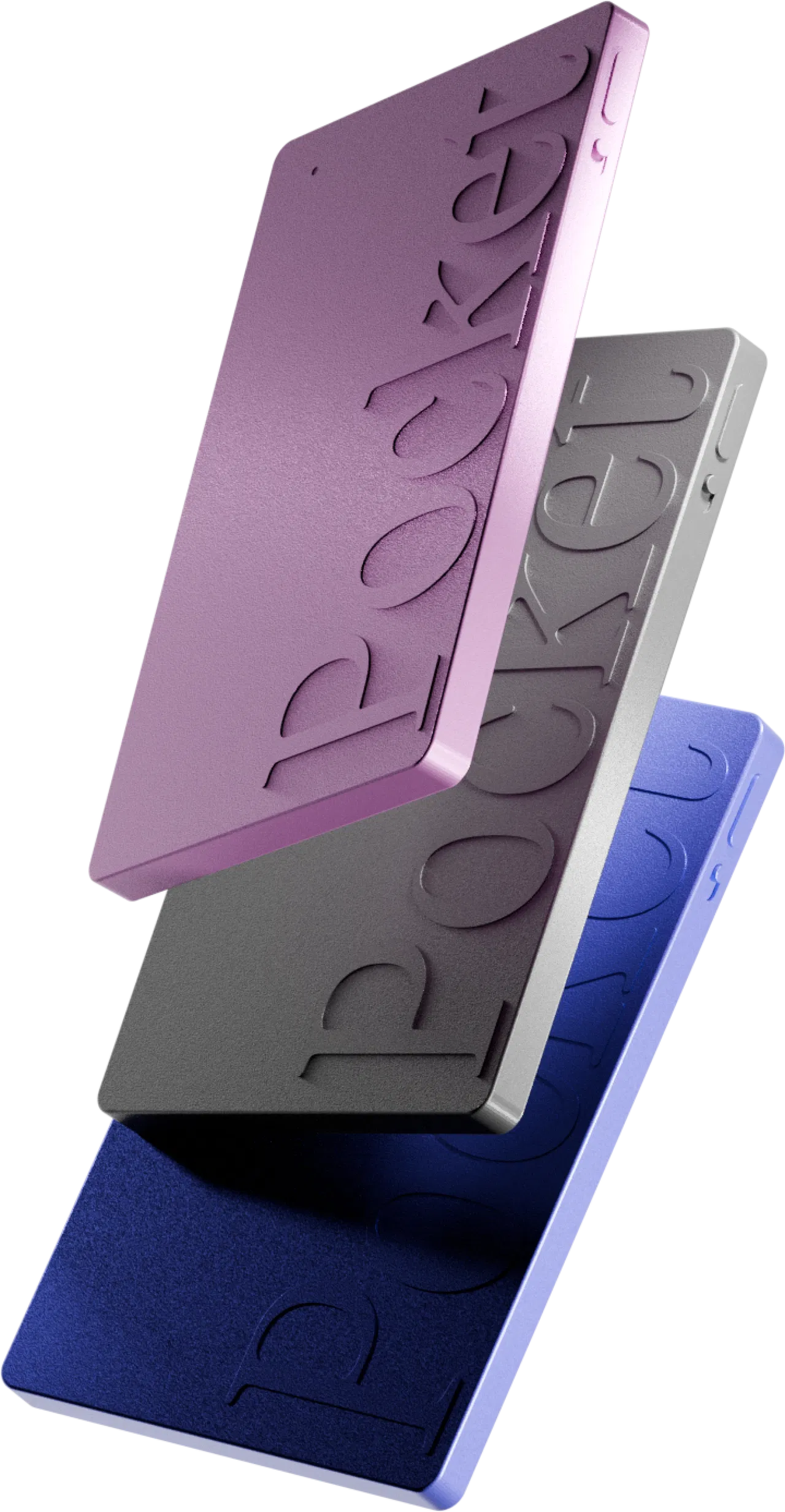
Genau für diesen Fall nutze ich Pocket, einen KI-Recorder im Scheckkartenformat. Ich lege ihn auf den Tisch, drücke einmal auf den Knopf und nehme ganz normal am Gespräch teil. Seine 2 Studio-Mikrofone erfassen den Raum in ruhiger Umgebung bis zu 15 Meter weit, mit Sprechertrennung. Die Aufnahme läuft lokal, auch ohne Netz, und wird danach mit der App synchronisiert.
Entscheidend für dieses Thema: Die Transkription ist unbegrenzt und ohne Abo. Du zahlst das Gerät einmal (rund 129 €, aktuell mit bis zu -45 %) und bekommst Transkript, Zusammenfassung, Aufgaben, Mindmap und „Ask Pocket“, um deine vergangenen Meetings abzufragen. Kein Bot, keine Microsoft- oder Google-Lizenz, kein Minutenlimit. Ein optionaler Pro-Plan (etwa 19,99 €/Monat) bringt unter anderem eine Transkription mit höherer Genauigkeit und unbegrenzten Verlauf, für den Start habe ich ihn aber nicht gebraucht.
Ehrlicherweise hat er auch Grenzen, die ich in meinem ausführlichen Pocket-Test beschreibe: Für Videocalls ist er nicht gemacht (für Teams oder Zoom bleib beim integrierten Tool), in sehr lauter Umgebung leidet die Transkription, und zum Synchronisieren brauchst du dein Smartphone. Für den Vergleich mit anderen Geräten lies meinen Vergleich der KI-Diktiergeräte mit Transkription und Pocket vs Otter vs Plaud.
Die Übersichtstabelle: welches Tool für welches Meeting? 📊
Für wen? Meine konkreten Fälle 🎯
- Du arbeitest vor allem per Videocall in einem Unternehmen mit Microsoft 365 oder Workspace: Schalte die integrierte Transkription ein, das ist die sauberste Lösung. Copilot oder Gemini nur dazunehmen, wenn automatische Zusammenfassungen dir wirklich Zeit sparen.
- Du bist Freelancer mit Gratis-Konto: Otter oder Granola im Gratis-Plan für ein paar Meetings im Monat, solange du mit den Limits leben kannst.
- Du hast einen Präsenztermin nach dem anderen (Vertrieb, Beratung, Führung vor Ort, Hausverwaltung, Vereine): ein Recorder wie Pocket, weil dich kein Videotool abdeckt.
- Du hast eine Mischung aus beidem: So geht es mir. Integriertes Tool für Videocalls, Pocket für alles andere, und kein Meeting mehr ohne Protokoll.
- Du willst auch deine Telefonate festhalten: Schau dir meinen Guide an, wie du ein iPhone-Anruf aufnehmen kannst.
FAQ – Meeting kostenlos transkribieren ❓
Kann man ein Meeting wirklich kostenlos transkribieren?
Ja, mit Einschränkungen. Die Gratis-Pläne von Otter (300 Minuten pro Monat), Notta, tl;dv, Fireflies oder Granola transkribieren Videocalls ohne Bezahlung, aber mit Limits bei Minuten, Zusammenfassungen oder Verlauf. Die integrierte Transkription von Teams, Zoom und Meet setzt eine bezahlte Lizenz voraus.
Kann Teams kostenlos ein Meeting transkribieren?
Nein. Die Live-Transkription in Teams ist Business- und Education-Lizenzen von Microsoft 365 vorbehalten. Mit Teams kostenlos brauchst du ein Drittanbieter-Tool.
Kann ich ein Google-Meet-Meeting mit einem kostenlosen Gmail-Konto transkribieren?
Nicht mit der integrierten Funktion: Dafür brauchst du eine kostenpflichtige Google Workspace-Version (oder ein Google AI Pro-Abo für Gemini-Notizen). Live-Untertitel sind kostenlos, werden aber nicht gespeichert.
Wie transkribiere ich ein Präsenz-Meeting kostenlos?
Du kannst mit einer App wie Otter auf dem Handy aufnehmen, im Gratis-Plan mit maximal 30 Minuten pro Gespräch. Für lange, regelmäßige Meetings ist ein KI-Recorder ohne Abo wie Pocket zuverlässiger: Nach dem Kauf ist die Transkription unbegrenzt.
Muss ich die Teilnehmenden vorher informieren?
Ja. Teams und Meet informieren automatisch, und Bots sind sichtbar. In Präsenz musst du die Anwesenden selbst informieren und ihr Einverständnis einholen. Die Details findest du in meinem Artikel dazu, ob du ein Gespräch aufnehmen darfst.
Mein Fazit: die richtige Methode für jedes Meeting 🏁
Wenn du ein Meeting im Videocall kostenlos transkribieren willst, nutze zuerst, was deine Lizenz schon hergibt: Teams, Zoom oder Meet machen das sehr gut, wenn dein Unternehmen den Plan bezahlt. Ohne Lizenz hilft ein Gratis-Plan von Otter oder Granola aus, wenn du die Limits und oft auch den Bot akzeptierst.
Für Präsenz-Meetings ist dagegen keines dieser Tools gemacht. Genau da spielt Pocket seine Stärke aus: einmal kaufen, unbegrenzt transkribieren ohne Abo, und das Protokoll ist fertig, wenn du den Raum verlässt. Für alles, was abseits des Bildschirms passiert, ist er meine Wahl.