Tu cherches une transcription de réunion gratuite et tu te demandes si Teams, Zoom ou Google Meet peuvent le faire sans rien payer ? La réponse courte : la transcription native de ces trois plateformes est incluse dans des licences professionnelles payantes (Microsoft 365, Zoom Pro, Google Workspace), pas dans leurs versions gratuites. Si ton entreprise paie déjà ces licences, c’est « gratuit » pour toi et c’est la meilleure option. Sinon, des outils tiers comme Otter, Notta, tl;dv, Fireflies ou Granola offrent un plan gratuit, avec des plafonds de minutes et un bot qui rejoint souvent la réunion.
Et il reste un angle mort que presque tous les articles oublient : la réunion en présentiel, autour d’une vraie table. Là, aucun de ces outils ne fonctionne correctement. Dans ce guide mis à jour en septembre 2026, je te donne la méthode pas à pas pour chaque outil, ses limites réelles, puis ma solution pour le présentiel.
Transcription de réunion gratuite : ce qu’il faut savoir avant de commencer 📋
Avant de cliquer partout, retiens trois règles qui t’éviteront de perdre une heure :
- « Gratuit » veut souvent dire « inclus dans ta licence ». Sur Teams, Zoom et Meet, la transcription dépend de l’abonnement de ton organisation, pas de ton compte perso.
- C’est l’organisateur (ou son administrateur) qui décide. Si l’option est grisée, ce n’est généralement pas toi le problème : la fonction est désactivée par l’admin ou non incluse dans le plan.
- Les plans gratuits des outils tiers sont plafonnés : minutes par mois, durée par conversation, nombre de résumés IA. Ils suffisent pour tester, rarement pour un usage quotidien.
Microsoft Teams : activer la transcription native 🟦
Teams propose une transcription en direct plutôt fiable, avec identification des intervenants. Mais elle n’existe pas dans Teams gratuit (la version perso) : d’après la documentation Microsoft, elle est réservée aux licences professionnelles et éducation, par exemple Microsoft 365 Business Basic, Business Standard, Business Premium, Office 365 E1 ou A1 et supérieures.
La méthode pas à pas
- Pendant la réunion, clique sur Plus d’actions (les « … ») dans la barre de contrôle.
- Choisis Enregistrer et transcrire, puis Démarrer la transcription.
- Vérifie la langue parlée proposée (elle doit correspondre à la langue réelle de la réunion, sinon le texte sera inutilisable).
- Après la réunion, retrouve la transcription dans l’onglet Récapitulatif de la réunion ou dans la conversation associée, et télécharge-la si tu en as besoin.
Les limites à connaître
Tous les participants sont prévenus qu’une transcription a démarré, ce qui est une bonne chose. En revanche, seuls l’organisateur et les membres de la même organisation peuvent la lancer : un invité externe ou anonyme ne le peut pas. Microsoft annonce jusqu’à 41 langues de transcription, français inclus. Enfin, le résumé automatique « intelligent » (le récap IA avec points clés et tâches) ne fait pas partie de la licence de base : il demande Teams Premium ou une licence Microsoft 365 Copilot.
Zoom : transcription audio et AI Companion 🎥
Sur Zoom, deux fonctions se mélangent souvent : la transcription audio des enregistrements cloud, et les résumés de réunion par AI Companion. Aucune des deux n’est disponible sur le plan gratuit Basic, qui limite en plus les réunions de groupe à 40 minutes.
La méthode pas à pas (compte payant)
- Vérifie que ton compte est au moins en Pro (ou Business, Education, Enterprise) et que l’enregistrement cloud et la transcription audio sont activés dans les paramètres web.
- En réunion, clique sur Enregistrer, puis Enregistrer dans le cloud.
- Une fois la réunion terminée, Zoom traite l’audio et t’envoie un e-mail quand l’enregistrement et la transcription sont prêts.
- Pour un résumé IA, l’hôte clique sur l’icône AI Companion et coche le résumé de réunion (ou le configure en automatique).
Les limites à connaître
La transcription audio fonctionne en 19 langues selon l’aide Zoom (dont le français, l’allemand, l’italien, l’espagnol et le néerlandais). Sur un compte gratuit, il te reste l’enregistrement local sur ton ordinateur, que tu devras ensuite transcrire ailleurs. Les sous-titres automatiques et leur sauvegarde dépendent des réglages du compte : ne compte pas dessus pour un compte rendu fiable.
Google Meet : transcriptions et Gemini 🟩
Google Meet est le plus restrictif des trois. Les sous-titres en direct sont gratuits, mais ils ne sont pas enregistrés. La vraie fonction Transcriptions est réservée aux formules Google Workspace payantes (Business Standard et Plus, Enterprise, Workspace Individual, certaines offres Éducation) : elle n’est pas disponible sur un compte Gmail gratuit.
La méthode pas à pas
- Rejoins la réunion depuis un ordinateur ou un appareil Android (la fonction ne se lance pas depuis l’app iPhone).
- Clique sur Outils de réunion, puis Transcription.
- Sélectionne Démarrer la transcription et confirme.
- Après la réunion, le document Google Docs arrive dans le Google Drive de l’organisateur, dans le dossier dédié aux enregistrements Meet.
Gemini « Prendre des notes pour moi »
Gemini peut aussi rédiger un compte rendu avec résumé et actions, enregistré dans Drive. Depuis fin juin 2026, Google l’ouvre aussi aux abonnés personnels Google AI Pro et Ultra, en plus des clients Workspace éligibles. Ce n’est donc toujours pas gratuit.
Les limites à connaître
La transcription Meet ne gère que 8 langues d’après l’aide Google : anglais, français, allemand, italien, japonais, coréen, portugais et espagnol. Seul l’hôte ou un coanimateur peut l’activer quand la gestion de l’hôte est active, et le chat de la réunion n’est pas inclus.
Les outils tiers gratuits : Otter, Notta, tl;dv, Fireflies, Granola 🤖
Si ta plateforme ne propose rien sans licence, les assistants de réunion tiers prennent le relais. Voici leurs plans gratuits tels que les éditeurs les affichent en septembre 2026 (ces limites changent souvent, vérifie avant de t’engager).
Otter : le plus connu
- Méthode : crée un compte, connecte ton agenda, et laisse l’assistant rejoindre tes réunions Zoom, Teams ou Meet. L’app mobile peut aussi enregistrer une conversation directement.
- Plan gratuit : 300 minutes par mois, 30 minutes maximum par conversation, 3 imports de fichiers sur toute la vie du compte.
- Langues : anglais, espagnol, français, allemand, japonais et chinois.
Notta : très simple à prendre en main
- Méthode : colle le lien de la réunion ou connecte ton agenda, Notta rejoint et transcrit.
- Plan gratuit : 120 minutes par mois, 10 résumés IA par mois, et des sessions très courtes (la page tarifs indique 3 minutes par conversation).
tl;dv : généreux au départ, puis bridé
- Méthode : installe l’extension ou connecte ton agenda, le bot enregistre Meet, Zoom ou Teams.
- Plan gratuit : résumés IA complets sur tes 10 premières réunions seulement, puis limités aux 10 premières minutes de chaque réunion. Enregistrements gardés 3 mois, 3 heures maximum par réunion. Ces limites valent pour toute la vie du compte.
Fireflies : transcription illimitée, mais stockage minuscule
- Méthode : connecte ton agenda, l’assistant « Fred » rejoint tes appels.
- Plan gratuit : transcription annoncée illimitée, mais 400 minutes de stockage par équipe et quelques crédits IA seulement pour les résumés.
Granola : sans bot, mais pensé pour l’ordinateur
- Méthode : installe l’app, elle capte l’audio de ton appareil pendant la visio et rédige des notes propres.
- Plan gratuit : notes IA incluses, mais historique limité à 30 jours. Gros avantage : aucun bot visible dans la réunion.
Le vrai problème des bots
Otter, Notta, tl;dv et Fireflies fonctionnent en ajoutant un participant robot à ta réunion. En pratique, certains clients refusent le bot (ou l’organisateur l’exclut), la plateforme doit autoriser les participants externes, et tout le monde voit qu’un outil tiers enregistre. C’est honnête, mais ça peut refroidir une discussion sensible.
Licences, langues, bots : les limites communes ⚠️
En résumé, aucune transcription de réunion gratuite n’est vraiment sans condition. Chaque solution coince quelque part :
- Licences : Teams, Zoom et Meet réservent la transcription aux plans payants, et l’IA de résumé (Copilot, AI Companion, Gemini) coûte souvent encore plus.
- Langues : Meet s’arrête à 8 langues, Otter à 6. Pour une réunion en néerlandais ou en italien, plusieurs outils sont hors jeu.
- Bots : ils doivent être acceptés dans la réunion, et ils ne voient que ce qui passe par la visio.
- Plafonds : minutes par mois, durée par conversation, historique limité.
- Consentement : enregistrer et transcrire des personnes suppose de les informer. J’ai détaillé les règles françaises dans mon article sur la légalité d’enregistrer une conversation.
Mais la limite la plus importante est ailleurs : tous ces outils supposent que la réunion passe par un écran.
Et les réunions en présentiel ? Là, aucun de ces outils ne suffit 🏢
Imagine une réunion d’équipe dans une salle, un rendez-vous client dans ses bureaux, un conseil d’administration, un chantier ou une réunion de copropriété. Personne ne lance Teams, personne n’ouvre Zoom. Résultat : pas de bot à inviter, pas de transcription native, rien.
Les solutions de fortune existent : laisser ton téléphone sur la table avec l’app Otter (30 minutes max en gratuit), ou lancer une visio « fantôme » avec un seul ordinateur au milieu de la salle. Dans les deux cas, le micro capte mal les personnes éloignées, le téléphone est mobilisé, et tu risques de tout perdre si l’app se ferme ou si une notification interrompt l’enregistrement.
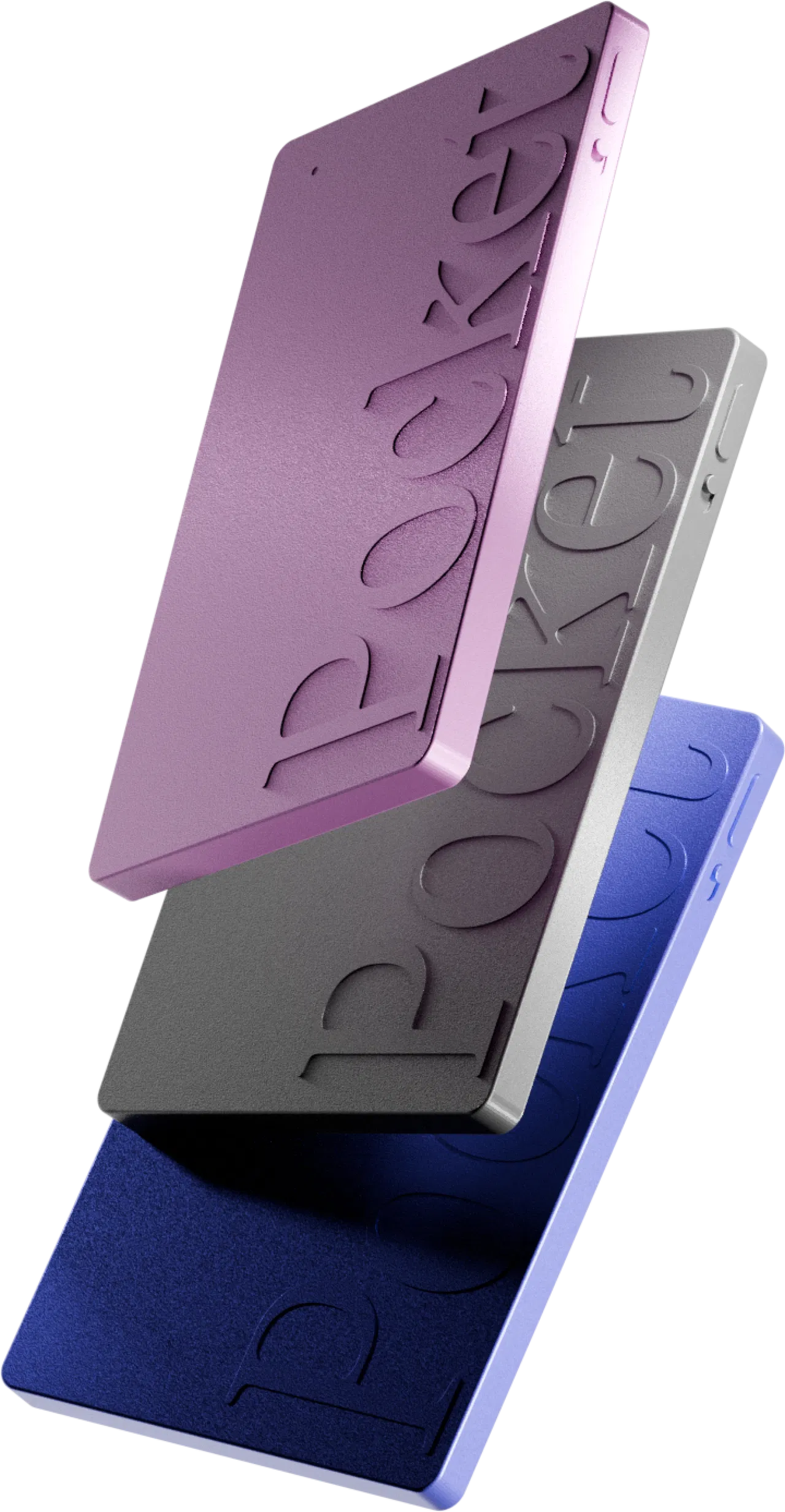
C’est précisément pour ce cas que j’utilise Pocket, un enregistreur IA de la taille d’une carte bancaire. Je le pose sur la table, j’appuie une fois sur le bouton, et je participe normalement. Ses 2 micros studio captent la salle jusqu’à 15 mètres dans un environnement calme, avec séparation des locuteurs. L’enregistrement se fait en local, même sans réseau, puis se synchronise avec l’app.
Ce qui compte pour ce sujet, c’est que la transcription est illimitée sans abonnement : tu paies l’appareil une fois (autour de 129 €, avec des remises jusqu’à -45 % en ce moment), et tu obtiens transcription, résumé, tâches, mind map et « Ask Pocket » pour interroger tes réunions passées. Pas de bot, pas de licence Microsoft ou Google, pas de plafond de minutes. Un plan Pro optionnel (environ 19,99 €/mois) ajoute notamment une transcription haute précision et l’historique illimité, mais je ne l’ai pas jugé nécessaire au départ.
Je reste honnête sur ses limites, décrites dans mon test complet de Pocket : il n’est pas fait pour les visioconférences (pour Teams ou Zoom, garde l’outil natif), la transcription se dégrade dans un lieu très bruyant, et il faut ton smartphone pour synchroniser. Pour comparer avec les autres appareils, j’ai aussi publié mon comparatif des enregistreurs IA avec transcription et Pocket vs Plaud vs Otter.
Le tableau récapitulatif : quel outil pour quelle réunion ? 📊
Pour qui ? Mes cas concrets 🎯
- Tu travailles surtout en visio dans une entreprise équipée Microsoft 365 ou Workspace : active la transcription native, c’est la solution la plus propre. Ajoute Copilot ou Gemini seulement si les résumés automatiques te font gagner du temps.
- Tu es freelance avec un compte gratuit : Otter ou Granola en plan gratuit pour quelques réunions par mois, en acceptant les plafonds.
- Tu enchaînes des rendez-vous en présentiel (commercial, consultant, manager terrain, syndic, association) : un enregistreur comme Pocket, parce qu’aucun outil de visio ne te couvre.
- Tu as un mix des deux : c’est mon cas. Outil natif pour les visios, Pocket pour tout le reste, et plus aucune réunion sans compte rendu.
- Tu veux aussi garder la trace de tes appels téléphoniques : jette un œil à mon guide pour enregistrer un appel sur iPhone.
FAQ – Transcription de réunion gratuite ❓
Existe-t-il une transcription de réunion vraiment gratuite ?
Oui, mais avec des limites. Les plans gratuits d’Otter (300 minutes par mois), de Notta, de tl;dv, de Fireflies ou de Granola permettent de transcrire des visios sans payer, avec des plafonds de minutes, de résumés ou d’historique. La transcription native de Teams, Zoom et Meet, elle, dépend d’une licence payante.
Teams gratuit permet-il de transcrire une réunion ?
Non. La transcription en direct de Teams est réservée aux licences professionnelles et éducation de Microsoft 365. Avec Teams gratuit, il faut passer par un outil tiers.
Peut-on transcrire une réunion Google Meet avec un compte Gmail gratuit ?
Pas avec la fonction native : elle demande une formule Google Workspace payante (ou un abonnement Google AI Pro pour les notes Gemini). Les sous-titres en direct sont gratuits mais ne sont pas sauvegardés.
Comment transcrire une réunion en présentiel gratuitement ?
Tu peux enregistrer avec l’app d’un outil comme Otter sur ton téléphone, dans la limite de 30 minutes par conversation en plan gratuit. Pour des réunions longues et régulières, un enregistreur IA sans abonnement comme Pocket est plus fiable : après l’achat, la transcription est illimitée.
Faut-il prévenir les participants avant de transcrire ?
Oui. Teams et Meet préviennent automatiquement, et les bots sont visibles. En présentiel, c’est à toi d’informer les personnes présentes. Les règles détaillées sont dans mon article sur la légalité de l’enregistrement.
Mon verdict : la bonne méthode selon ta réunion 🏁
Pour une transcription de réunion gratuite en visio, commence par ce que ta licence t’offre déjà : Teams, Zoom ou Meet font très bien le travail quand l’entreprise paie l’abonnement. Sans licence, un plan gratuit d’Otter ou de Granola dépanne, à condition d’accepter les plafonds et, souvent, le bot.
Pour les réunions en présentiel, en revanche, aucun de ces outils n’est conçu pour ça. C’est là que Pocket prend tout son sens : un achat unique, une transcription illimitée sans abonnement, et un compte rendu prêt à la sortie de la salle. C’est mon choix pour tout ce qui se passe hors écran.