¿Quieres guardar un registro de una llamada importante (con el banco, una negociación, las indicaciones de un cliente) y te preguntas cómo grabar llamadas en iPhone? Lo he investigado a fondo por ti, con las páginas de soporte oficiales de Apple delante.
La respuesta corta: desde iOS 18.1, el iPhone puede grabar llamadas de forma nativa, directamente desde la app Teléfono, e iOS 26 ha ampliado la función con transcripciones y resúmenes de Apple Intelligence. Pero hay un gran « pero »: Apple indica claramente que la grabación de llamadas no está disponible en la Unión Europea. En España, por tanto, el botón simplemente no aparece, y la actualización a iOS 27 no lo cambia. Si estás en México, Estados Unidos o gran parte de Latinoamérica, en cambio, probablemente sí lo tengas. Si estás en España, necesitas una alternativa: altavoz y segundo dispositivo, una app de terceros o una grabadora con micrófono de contacto como Pocket, la solución que uso a diario.
Te explico primero el método nativo paso a paso, después sus límites concretos y, por último, cómo grabo mis llamadas sin depender de iOS.
Grabar llamadas en iPhone: el método nativo paso a paso 📱
Este es el procedimiento oficial tal y como Apple lo describe en el Manual de uso del iPhone. Funciona en iPhone con iOS 18.1 o posterior, en los países donde la función está disponible.
Iniciar la grabación
- Abre la app Teléfono y haz tu llamada (o responde una llamada entrante).
- Durante la llamada, toca el botón Más (los tres puntos) y luego Grabación de llamadas. En algunas versiones, el botón de grabar aparece directamente arriba a la izquierda de la pantalla de llamada.
- Las dos personas oyen un aviso de audio que informa de que la llamada se está grabando. No se puede desactivar.
- En tu pantalla se ve un contador mientras dura la grabación.
- Para detenerla, toca el botón de parar o simplemente cuelga.
Encontrar y escuchar la grabación
El iPhone guarda cada grabación automáticamente en la carpeta « Grabaciones de llamadas » de la app Notas. Al colgar, una notificación te ofrece ver la llamada guardada. En la nota puedes escuchar el audio, ver la forma de onda, guardar el archivo en la app Archivos o compartirlo. Ojo: si borras el audio, también se borra la transcripción.
Desactivar la función
La grabación de llamadas está activada por defecto. Para quitarla: Ajustes > Apps > Teléfono y desactiva la opción de grabación de llamadas.
Transcripción y resumen con Apple Intelligence: lo que trae iOS 26 🧠
Aquí la función se vuelve realmente interesante. En los idiomas compatibles, el iPhone transcribe automáticamente la llamada en la nota e indica quién habla. Puedes tocar una frase para volver a escuchar ese momento exacto. Con iOS 26, Apple añadió además transcripciones en directo y traducción en vivo de llamadas en algunos idiomas.
Si tu iPhone es compatible con Apple Intelligence (iPhone 15 Pro, 15 Pro Max, gama iPhone 16 y posteriores), un botón Resumen te da lo esencial de la conversación en pocas líneas.
El problema está en la lista de idiomas. Según la página oficial de Apple sobre disponibilidad de funciones (consultada en septiembre de 2026):
- Transcripción de llamadas: inglés (EE. UU., Reino Unido, Canadá, Australia, India…), español de México y de Estados Unidos, portugués de Brasil, japonés, coreano, mandarín y cantonés. El español de España no aparece.
- Resúmenes de transcripciones de llamadas: una lista aún más corta, sobre todo inglés, español de México y EE. UU., japonés, coreano y chino tradicional.
- La propia Apple recuerda que conviene comprobar la precisión de una transcripción antes de fiarse de ella.
Dicho de otro modo: si estás en México con un iPhone reciente, tienes una herramienta gratuita bastante completa. En España, ni siquiera tienes el botón.
Los límites del método nativo (y por qué no aparece en España) ⚠️
Esto es lo que falla, punto por punto. Sinceramente, es la parte más importante de este artículo.
1. No disponible en España ni en la UE
En su página de soporte, Apple enumera las zonas donde la grabación de llamadas no se ofrece: la Unión Europea, y también Rusia, Turquía, Arabia Saudí, Emiratos Árabes Unidos, Marruecos, Egipto, Sudáfrica, Nigeria y otros países. La función llegó a verse en la beta de iOS 18.1 en Europa, luego se retiró, y ninguna actualización la ha recuperado. Apple no ha dado una explicación oficial detallada. Cambiar la región del iPhone para saltarse el bloqueo no es un método documentado por Apple, y no te lo recomiendo para un uso serio.
2. Un aviso de audio que no controlas
Las dos personas oyen el mensaje de aviso. Es transparente, pero puede volver formal una llamada sencilla (aun así, te toca avisar a la otra persona).
3. Solo las llamadas de la app Teléfono
La función cubre las llamadas hechas desde la app Teléfono (y, según varias pruebas publicadas, las llamadas de audio de FaceTime). WhatsApp, Teams, Zoom y las videollamadas quedan fuera.
4. Transcripción y resumen limitados
Solo algunos idiomas y variantes, y resúmenes únicamente en iPhone compatibles con Apple Intelligence. Para quien quiere un acta útil, este es el verdadero freno.
5. Todo acaba en Notas
Las grabaciones se amontonan en la app Notas, sin tareas extraídas ni búsqueda conjunta en todas tus llamadas.
Las alternativas que funcionan en España 🔧
Si tu iPhone está configurado en España, estas son las opciones realistas, de la más improvisada a la más cómoda.
Altavoz y un segundo dispositivo
La vía gratuita: pones la llamada en altavoz y la grabas con otro dispositivo (iPad, Mac, un móvil antiguo) con la app Notas de Voz o Notas. Según Apple, el español está entre los idiomas de transcripción de audio en Notas, así que puedes obtener un texto. Los defectos son conocidos: eco, ruido de la sala, la voz del otro lado menos nítida, y en una oficina abierta o en la calle no es viable.
Apps de terceros
En el App Store hay apps para grabar llamadas, como TapeACall. La mayoría funcionan con una multiconferencia: fusionas tu llamada con una línea de grabación de la app. Tu operador tiene que permitir combinar llamadas, el audio pasa por un servidor externo y casi todas funcionan con suscripción mensual (unos pocos euros al mes según las fichas del App Store). Rev Call Recorder, muy citado, solo funciona en Estados Unidos.
Una grabadora con micrófono de contacto
Es el tipo de dispositivo que capta la llamada por las vibraciones del teléfono, sin altavoz. Ojo, no todas las grabadoras de bolsillo lo hacen: según las fichas y pruebas publicadas, el Plaud NotePin no graba llamadas, y el Plaud Note Pro, según las pruebas de Fnac y Clubic, las capta en altavoz. Precisamente para este uso elegí Pocket.
Mi solución: grabar las llamadas del iPhone con Pocket 🎙️
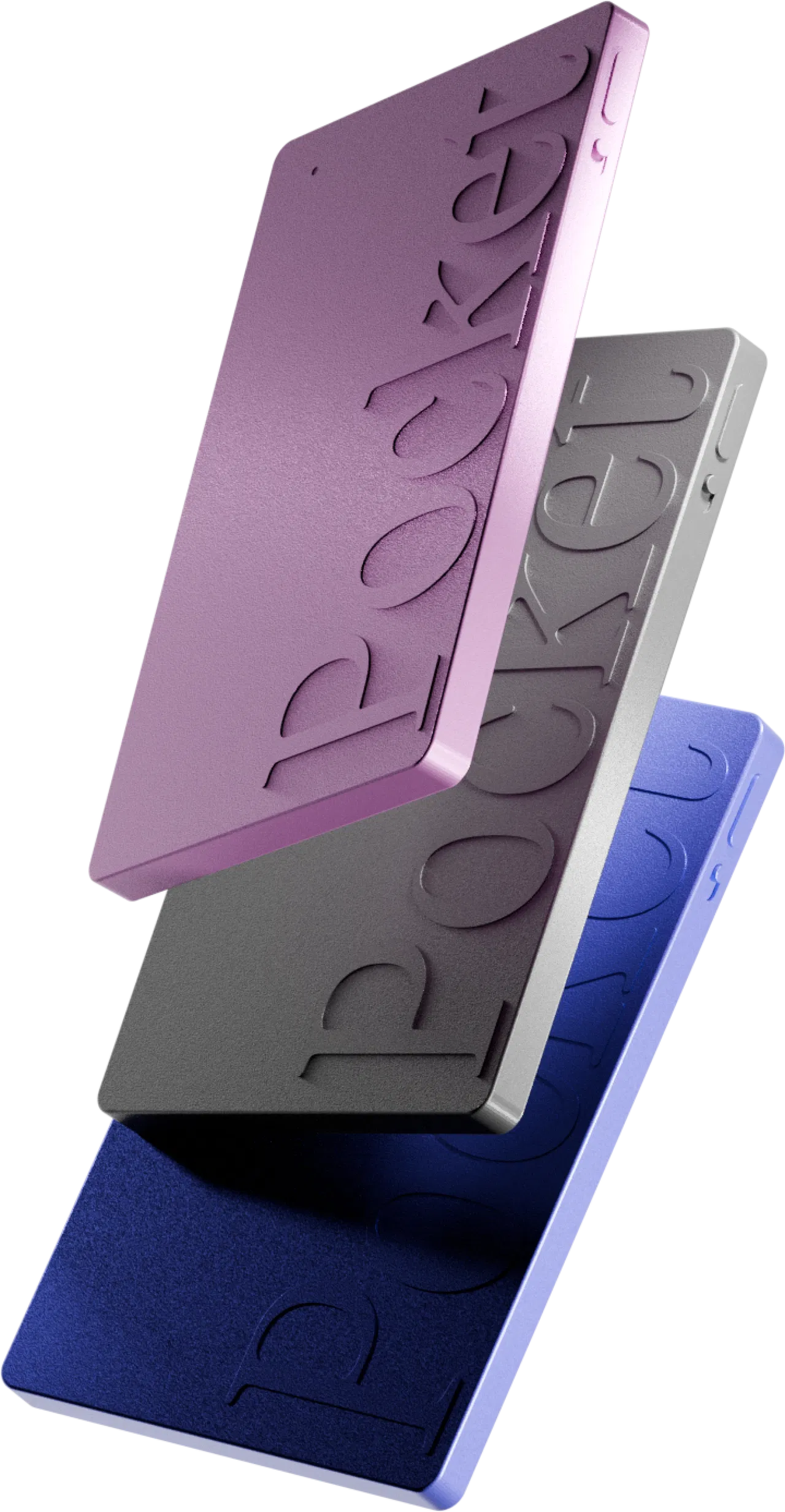
Pocket es una pequeña grabadora con IA del tamaño de una tarjeta de crédito (52 g) que se fija magnéticamente a la parte trasera del móvil gracias a MagSafe. Si tu teléfono no es compatible con MagSafe, incluye un parche adhesivo. Su particularidad es su tercer micrófono, llamado « de contacto »: pegado a la parte trasera del iPhone durante una llamada, capta la conversación de ambos lados a través de las vibraciones del teléfono, sin pasar por el altavoz. En mi uso, la precisión me dejó impresionada.
Cómo lo uso durante una llamada
- Pego Pocket a la parte trasera de mi iPhone (en una funda magnética se sujeta perfectamente).
- Paso el interruptor lateral a modo llamada.
- Una pulsación del botón: empieza la grabación, confirmada con una luz y una vibración.
- Hago mi llamada con normalidad, con el móvil en la oreja.
- Una segunda pulsación para parar. Pocket graba en local (64 GB integrados), incluso sin cobertura.
- Abro la app: la sincronización se hace por Bluetooth o con la « Transferencia rápida » por wifi.
Lo que obtengo después de la llamada
Aquí está la verdadera diferencia con el método nativo. A partir de una sola llamada, Pocket me da el audio, una transcripción con marcas de tiempo en la que puedo poner nombre a cada interlocutor, un resumen estructurado, la lista de tareas mencionadas y, en conversaciones complejas, un mapa mental. Con « Ask Pocket » puedo incluso preguntar a todas mis conversaciones: « ¿Qué importe me dijo el gestor la semana pasada? ». Y todo en español de España, porque la transcripción maneja más de 120 idiomas.
Te detallo todas las funciones en mi prueba completa de Pocket, y la aplicación en mi artículo sobre la app Pocket AI.
El precio, sin suscripción
Pocket cuesta alrededor de 129 €, con descuentos de hasta el -45 % ahora mismo, y sobre todo sin suscripción obligatoria: audio, transcripción y resúmenes son ilimitados en el plan gratuito. El plan Pro (unos 19,99 €/mes) es opcional, para la transcripción de alta precisión o el historial ilimitado de resúmenes. He hecho las cuentas a un año en mi comparativa de grabadoras con IA sin suscripción. Envío gratis y 30 días de garantía de devolución.
Sus límites, para ser honesta
- Está pensado para llamadas telefónicas y conversaciones presenciales. Para resumir videollamadas de Teams o Zoom que pasan por el ordenador, resulta poco práctico: ahí Plaud y su app de escritorio llevan ventaja (los comparo en Pocket o Plaud).
- En un entorno muy ruidoso, la transcripción empeora, como con cualquier micrófono.
- Necesitas el móvil cerca para sincronizar.
¿Y la ley? Avisa siempre a tu interlocutor ⚖️
Un recordatorio rápido pero esencial: sea cual sea el método (botón nativo, app o Pocket), grabar una llamada implica respetar las normas sobre consentimiento y protección de datos, y el uso que hagas de la grabación importa tanto como la grabación en sí. El hábito más sencillo: dilo al empezar (« Grabo la llamada para no olvidar nada, ¿te parece bien? »). Pocket no reproduce un aviso automático como iOS: te toca a ti informar. Pronto dedicaré un artículo completo a lo que dice la ley.
¿Para quién? Mis casos concretos 🎯
- Trámites: banco, seguro, Hacienda, compañía de la luz. Guardas el número de expediente y el importe exacto que te dijeron, sin tener que volver a llamar.
- Autónomos y consultores: las indicaciones de un cliente por teléfono se convierten directamente en una lista de tareas.
- Comerciales y agentes inmobiliarios: llamada tras llamada, recuperas cada detalle con el buscador.
- Selección y entrevistas: una entrevista telefónica transcrita es un acta fiel, sin tomar notas.
Y como Pocket también graba en presencial (alcance de hasta 15 m), sustituye además a tu grabadora en las reuniones. Si dudas con otros modelos, echa un vistazo a mi ranking de las mejores grabadoras de bolsillo.
Resumen: ¿qué método usar para grabar llamadas en iPhone? 📊
FAQ – Grabar llamadas en iPhone ❓
¿Por qué no veo el botón de grabar llamadas en mi iPhone?
Si tu iPhone está configurado en España (o en otro país de la UE), es normal: Apple excluye la Unión Europea de la función, con iOS 18, iOS 26 e iOS 27. Fuera de la UE, comprueba que tienes al menos iOS 18.1 y que la opción está activada en Ajustes > Apps > Teléfono.
¿El iPhone avisa a la otra persona de que se graba la llamada?
Sí, con el método nativo las dos personas oyen un aviso de audio al empezar la grabación. Con una app de terceros o una grabadora externa no tiene por qué haber aviso: te corresponde a ti informar.
¿Se puede grabar una llamada de WhatsApp en iPhone?
No con la función nativa, que se limita a las llamadas de la app Teléfono. Para WhatsApp y las videollamadas necesitas una solución que grabe el audio del dispositivo o una herramienta pensada para reuniones en línea.
¿La transcripción de llamadas funciona en español?
Sí para el español de México y de Estados Unidos, según la lista oficial de Apple, pero no para el español de España, y en cualquier caso la grabación no está disponible en la UE. Pocket transcribe en español sin importar el país (más de 120 idiomas).
¿Dónde se guardan las llamadas grabadas en iPhone?
En la app Notas, carpeta « Grabaciones de llamadas ». Desde ahí puedes exportar el audio a la app Archivos o compartirlo.
¿Pocket funciona con un iPhone sin MagSafe?
Sí, incluye un parche adhesivo para teléfonos sin MagSafe, y Pocket también funciona con Android.
Mi veredicto 🏁
La función nativa de Apple está bien pensada: un botón, un aviso claro, un archivo ordenado en Notas. Si vives en México o en Estados Unidos, con un iPhone reciente, te basta de sobra. Pero en España sencillamente no existe en tu iPhone, y aunque existiera, no transcribiría el español de España.
Para grabar llamadas en iPhone en España sin apaños, mi elección está clara: Pocket. El micrófono de contacto capta las dos voces sin altavoz, la transcripción y los resúmenes funcionan en español, las tareas se extraen solas, y todo por una compra única de unos 129 €, sin suscripción. Avisa a tu interlocutor y no volverás a perder un detalle importante de una llamada.
Este artículo puede contener enlaces de afiliado: si compras a través de ellos, puedo recibir una comisión sin coste adicional para ti. Actualizado en septiembre de 2026.